
AIエージェントユースケース - 議事録作成
ChihoのAIエージェントを使った「議事録作成」のユースケースについて、具体的な手順を交えて詳しく説明します。
ユースケース:議事録作成を自動化し作業効率を上げる
日々の議事録作成をするのは大変な作業です。担当者によって内容にばらつきがあったり、抜けがあったりとバラツキが出てしまうことも少なくありません。
Chihoの「AIエージェント」を使えば、議事録作成の時間が短縮し、テンプレート化することで誰でも安定して高品質な議事録をスピーディに作成することが可能になります。
ここでは、「ある経営者の講演内容を議事録化する」 という内容で、具体的な手順を見ていきましょう。
AIエージェント全体像
以下のステップで専門のAIエージェントが議事録を作成します。
操作手順:AIエージェントで議事録を生成する
ステップ1. AIエージェントの選択と設定
まず、議事録作成を担当するAIエージェントを呼び出します。
Chihoのサイドメニューから「AI Agents」をクリックします。
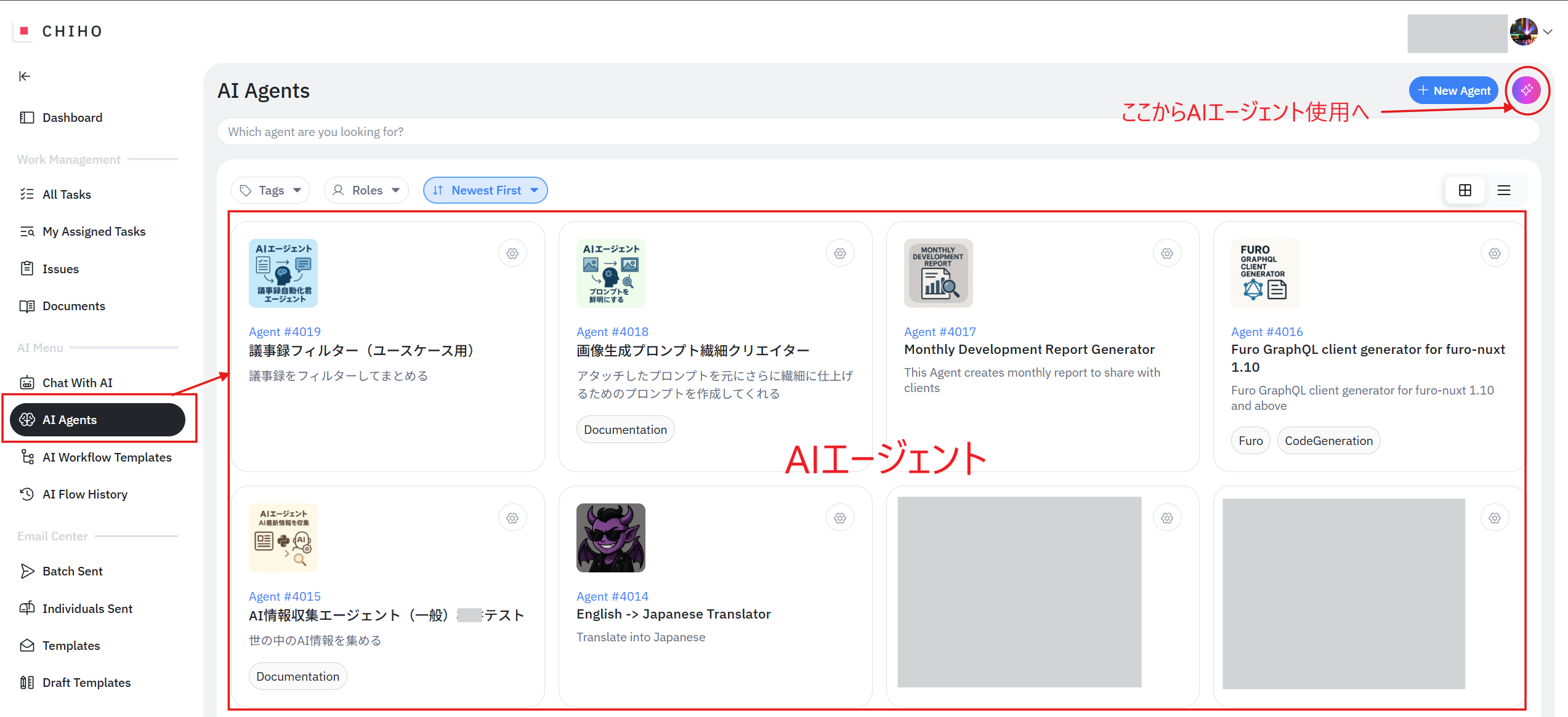
「◇」から、議事録作成用の画面へ移ります。
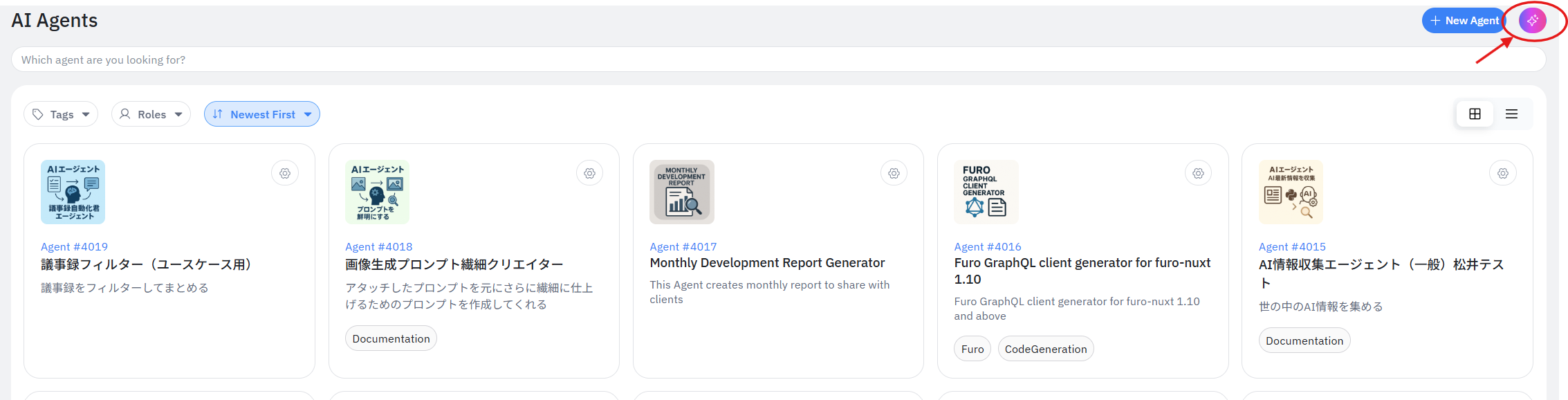
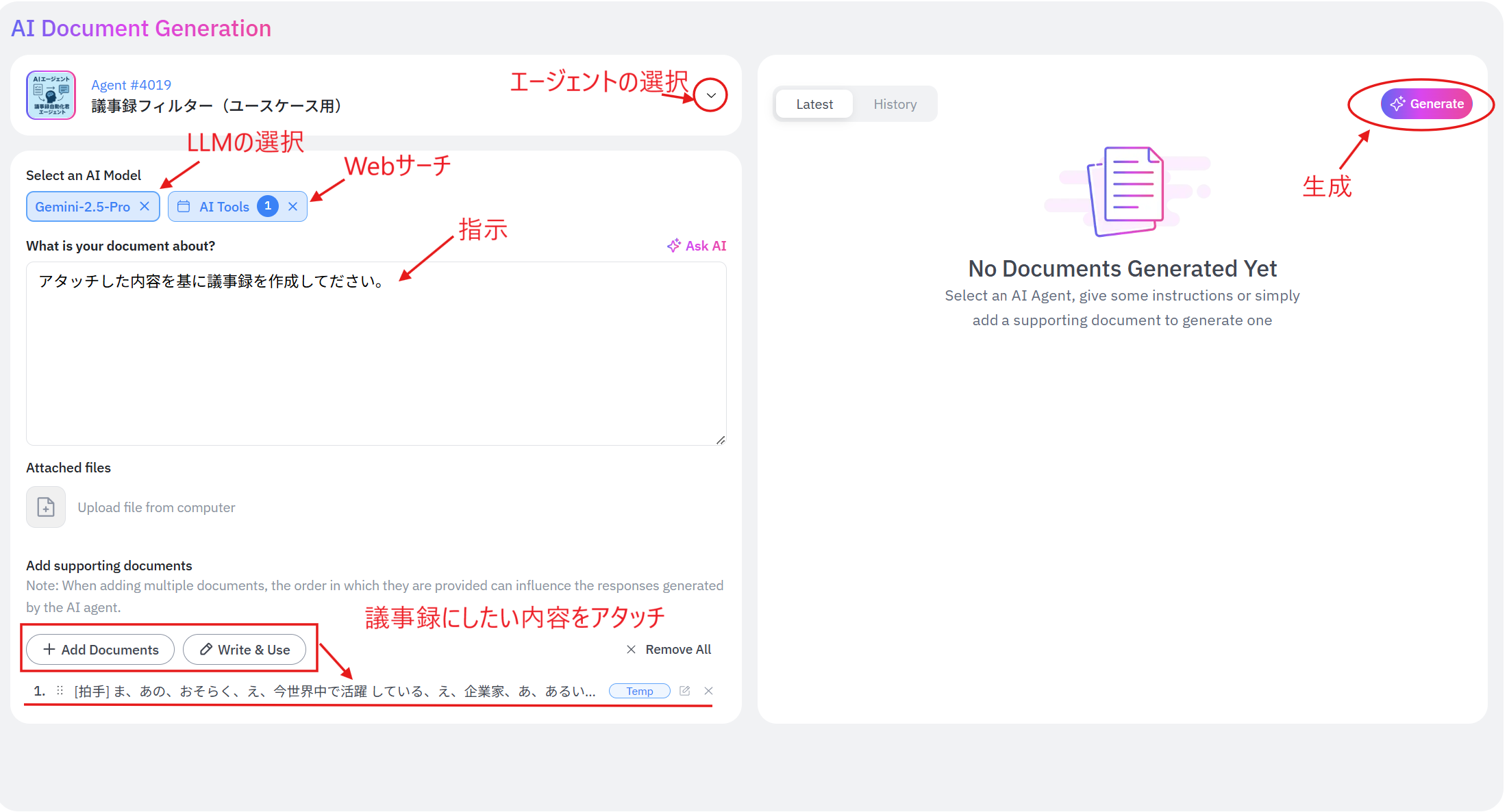
エージェントの設定画面が表示されます。各項目を設定していきましょう。
- エージェントの選択: 「議事録フィルター」が選択されていることを確認します。
- LLM選択: 使用するAIモデルを選択します。特別な理由がなければ、デフォルトのままで問題ありません。
- Webサーチ: 議事録作成において外部のWeb情報を参照する必要がある場合はONにします。通常はOFFのままで構いません。
- 資料をアタッチ: ここに、議事録の元となるテキストファイル(講演の文字起こしなど)をドラッグ&ドロップまたはファイル選択で追加します。
- 生成: 資料のアタッチが完了したら、「生成」ボタンをクリックします。
ステップ2. 議事録の生成と確認
「生成」ボタンをクリックすると、AIエージェントがアタッチされた資料を読み込み、議事録の作成を開始します。 生成が完了すると、以下のように整理された議事録が出力されます。
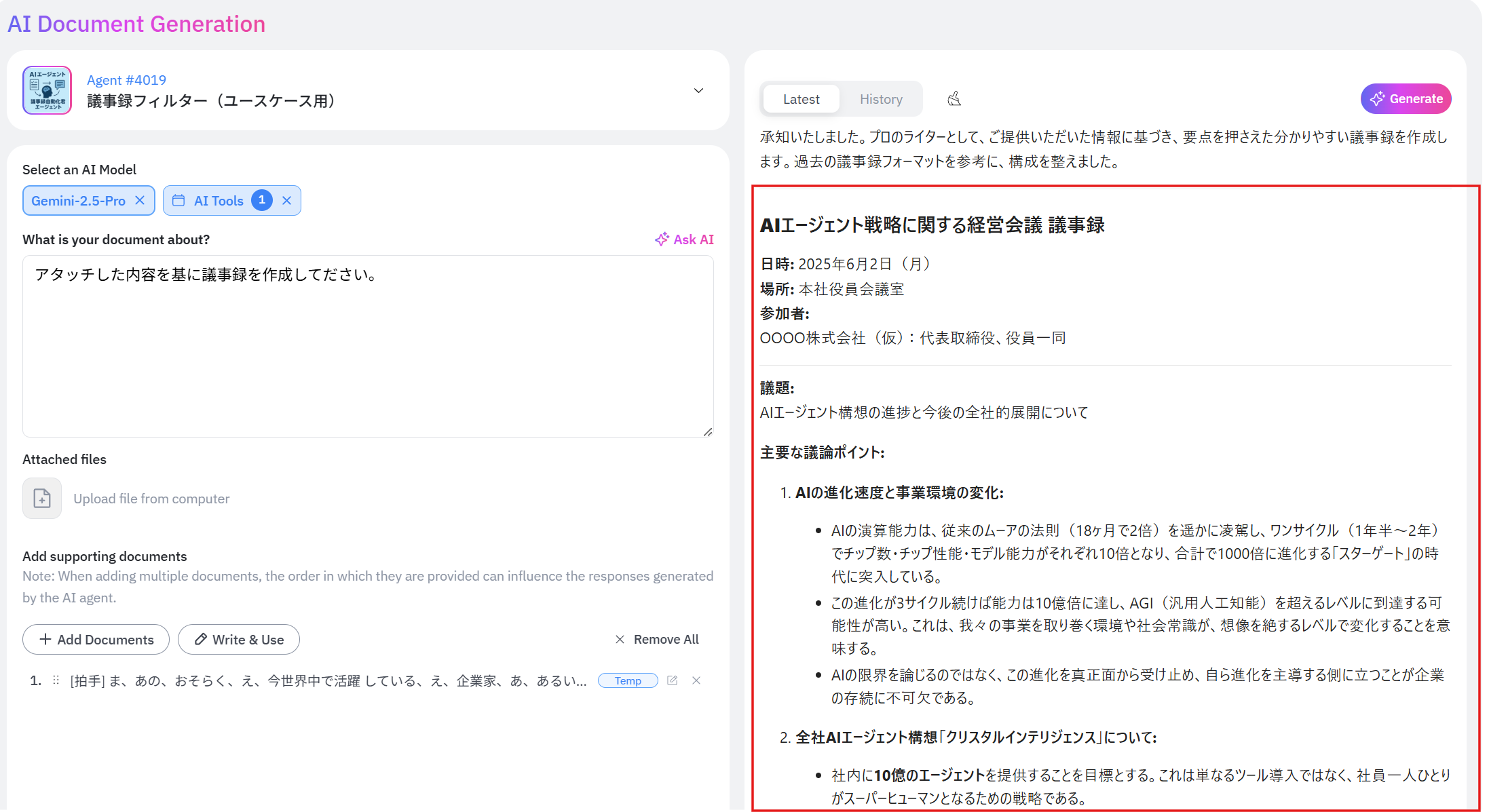
ポイント AIが自動で要点を抽出し、決定事項や要約などを分かりやすくまとめてくれます。人の手で一から作成するよりも、大幅な時間短縮が可能です。
ステップ3. 議事録の編集と完成
AIが生成した内容を確認し、必要に応じて修正や追記を行います。
生成結果の下部にある「Edit Document」ボタンをクリックします。
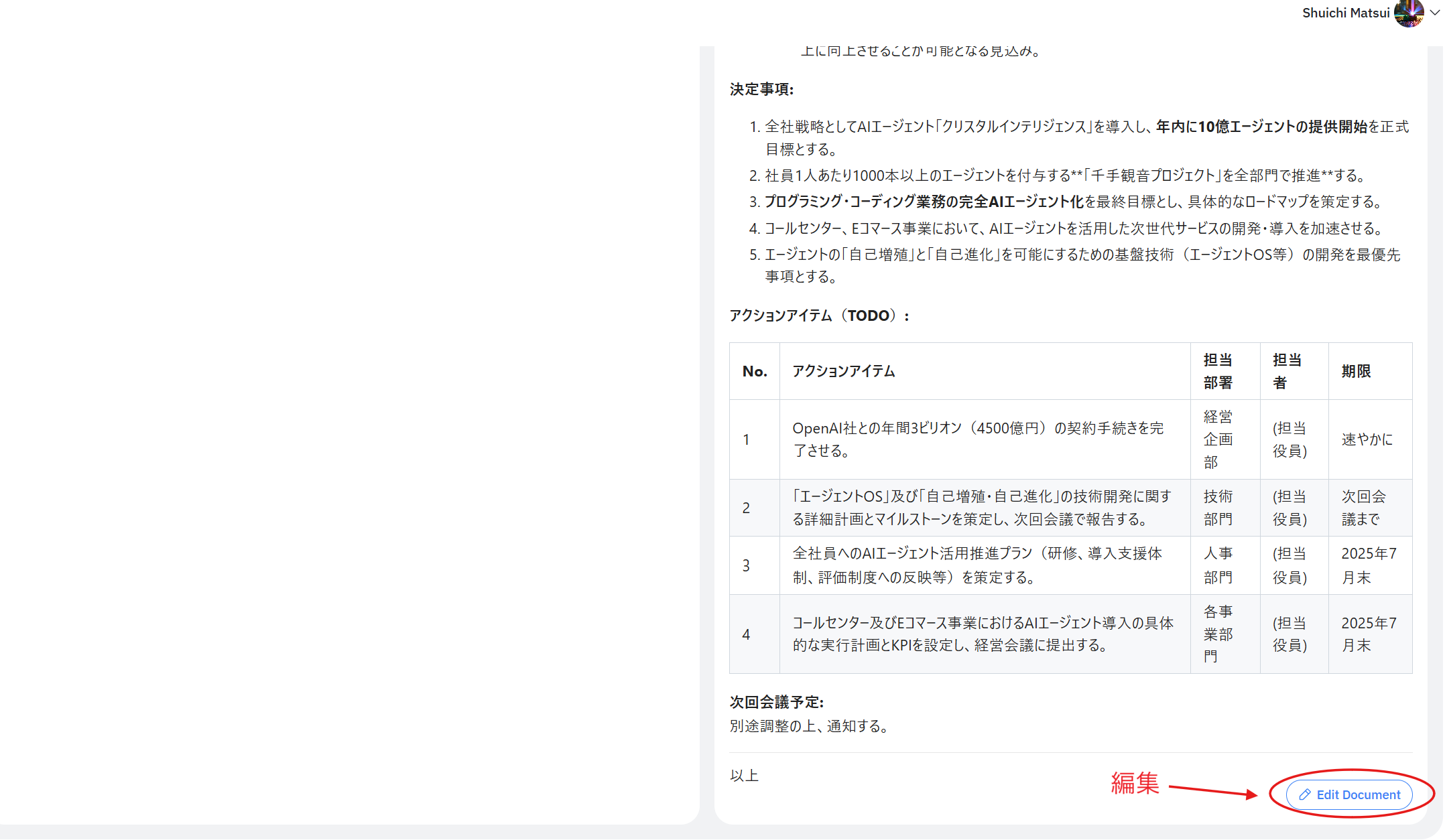
編集画面が開くので、テキストを直接編集します。
編集が完了したら、保存して議事録の完成です。
このように、簡単なステップで誰でも安定した品質の議事録を作成でき、業務の効率化を実現します。
(補足)「議事録フィルター」エージェントの仕組み
今回使用した「議事録フィルター」は、高品質な議事録を作成するために、あらかじめ専門的な設定が施されています。
役割設定: AIは「議事録を作成するプロのライター」として振る舞うように指示されています。
詳細な指示: 要点の抽出方法、構成、文体など、アウトプットの品質を高めるための細かい指示がプロンプト(命令文)として設定されています。
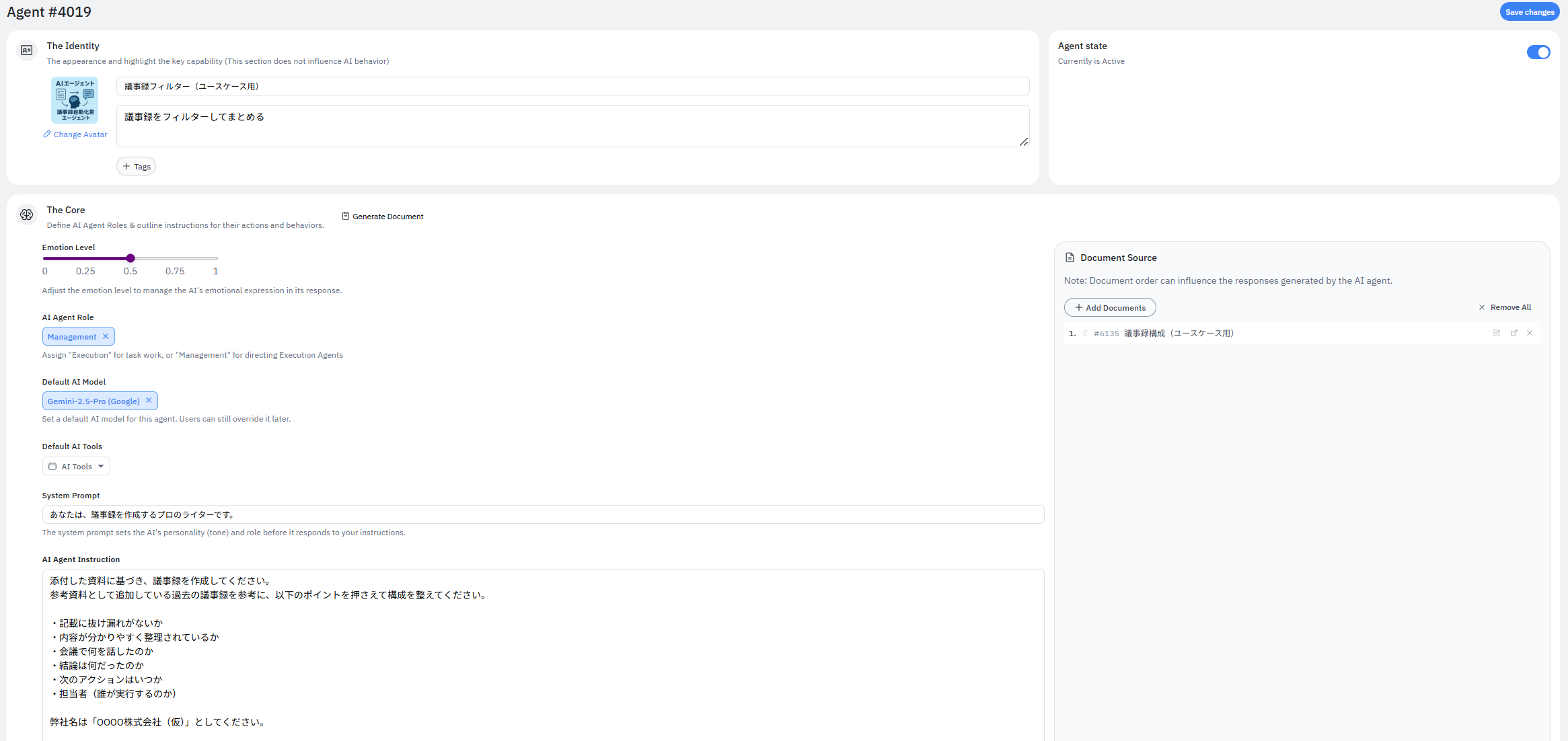
フォーマットの指定: エージェント設定画面の右側にある「+ Add Documents」に、議事録のテンプレート(フォーマット)となるファイルをあらかじめ登録しておくことができます。
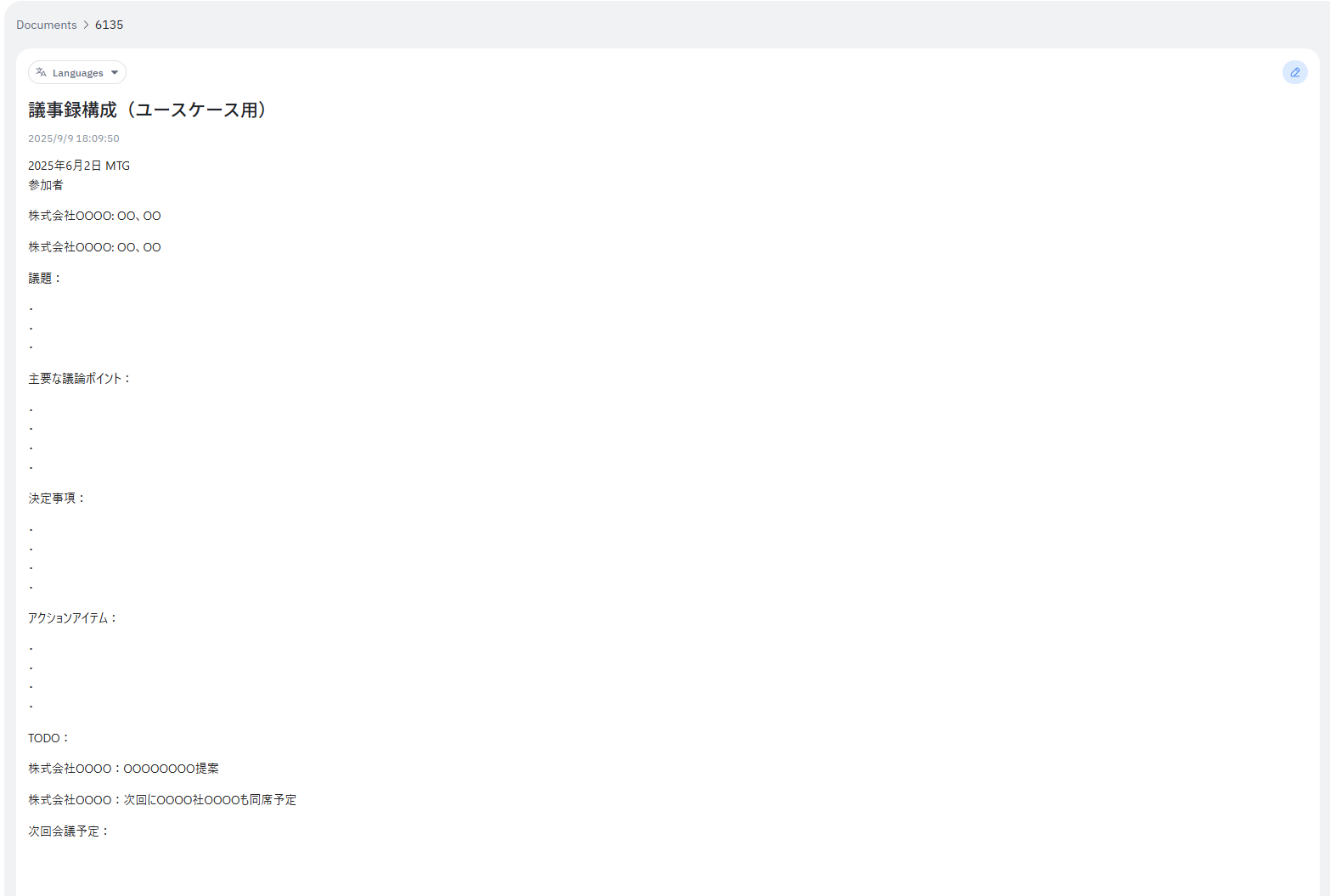 ここにテンプレートを登録することで、AIは常にそのフォーマットに沿って議事録を生成するようになります。これにより、社内での形式統一が簡単に行えます。
まとめ
以上が、ChihoのAIエージェントを活用した議事録作成ガイドです。
これまで多くの時間を費やしていた文字起こしの整理や要約作業をAIに任せることで、誰でも簡単かつスピーディに、質の高い議事録を作成できます。これにより、会議の内容整理といった定型業務から解放され、より創造的なコア業務に集中する時間を生み出すことが可能になります。
議事録作成だけでなく、インタビューの要約やセミナーレポートの作成など、様々なドキュメント作成業務に応用が可能です。
ぜひ、このガイドを参考にAIエージェントを日々の業務に取り入れ、その効果を実感してみてください。