
メールテンプレートを作成・管理する(Email Templates)
Chihoの「Email Templates」機能は、メールマーケティングで使用するメールの 「設計図」や「雛形」を作成・管理するための場所 です。
よく使う案内メールやニュースレターなどを一度テンプレートとして保存しておけば、誰でも、いつでも、デザイン性の高いメールを素早く作成できます。これにより、メール作成業務の効率化と品質の標準化を同時に実現します。
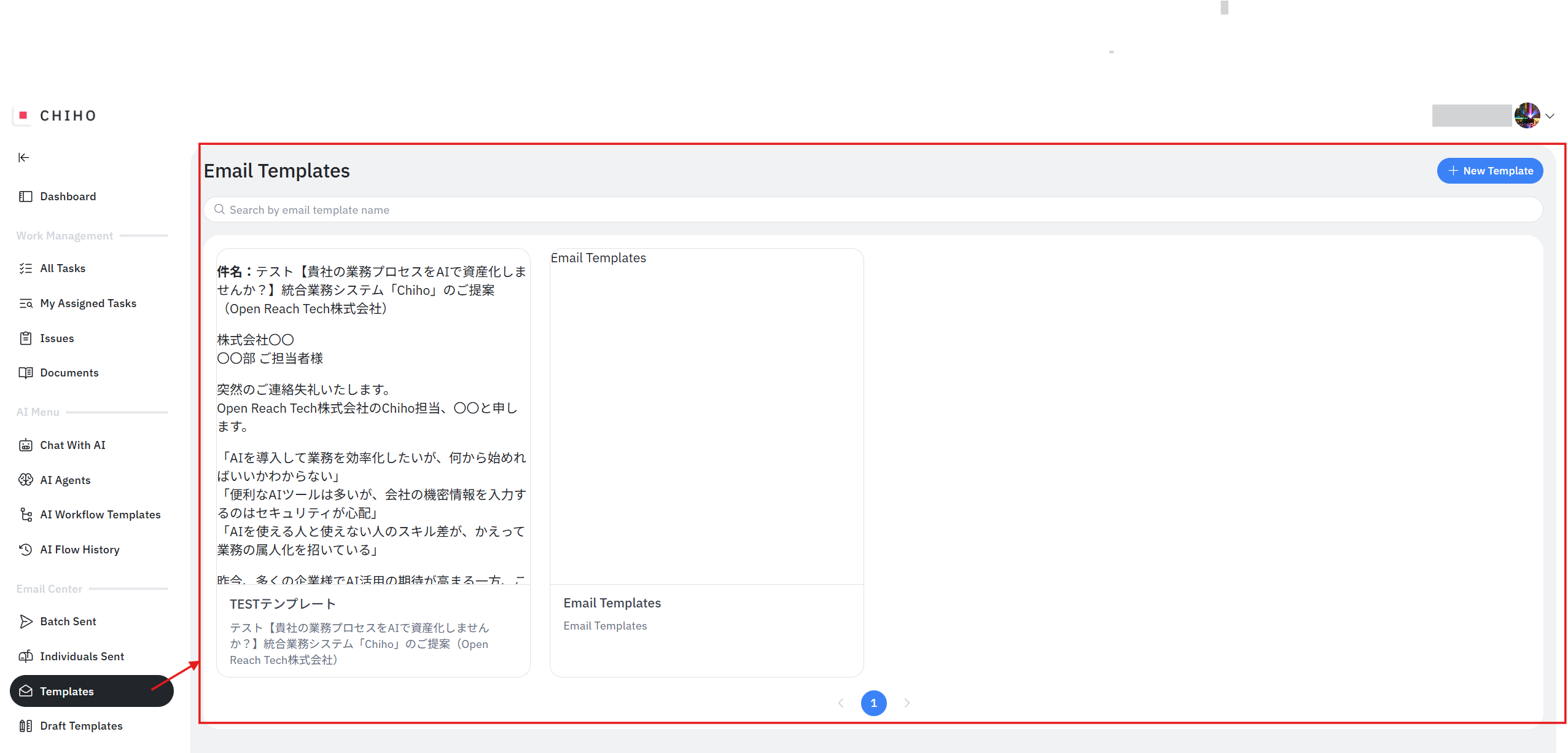
1. 「Email Templates」機能の主な役割
この機能は、戦略的なメールマーケティングの土台を築く上で欠かせない役割を担っています。
| 役割 | 説明 |
|---|---|
| ① 業務効率の大幅な向上 | よく使うメールの型を保存しておくことで、メール作成にかかる時間を劇的に短縮します。毎回ゼロから文章やデザインを考える必要がなくなります。 |
| ② 品質の均一化とブランドイメージの維持 | チームの誰もが承認されたテンプレートを使うことで、顧客に送るメールのデザインやメッセージのトーン&マナーを統一し、企業のブランドイメージを維持できます。 |
| ③ マーケティング効果の向上 | 画像やボタンを配置したデザイン性の高いHTMLメールは、テキストだけのメールに比べて読者の注意を引きやすく、開封率やクリック率の向上が期待できます。 |
2. テンプレートの作成手順
Step 1: 新規テンプレート作成を開始する
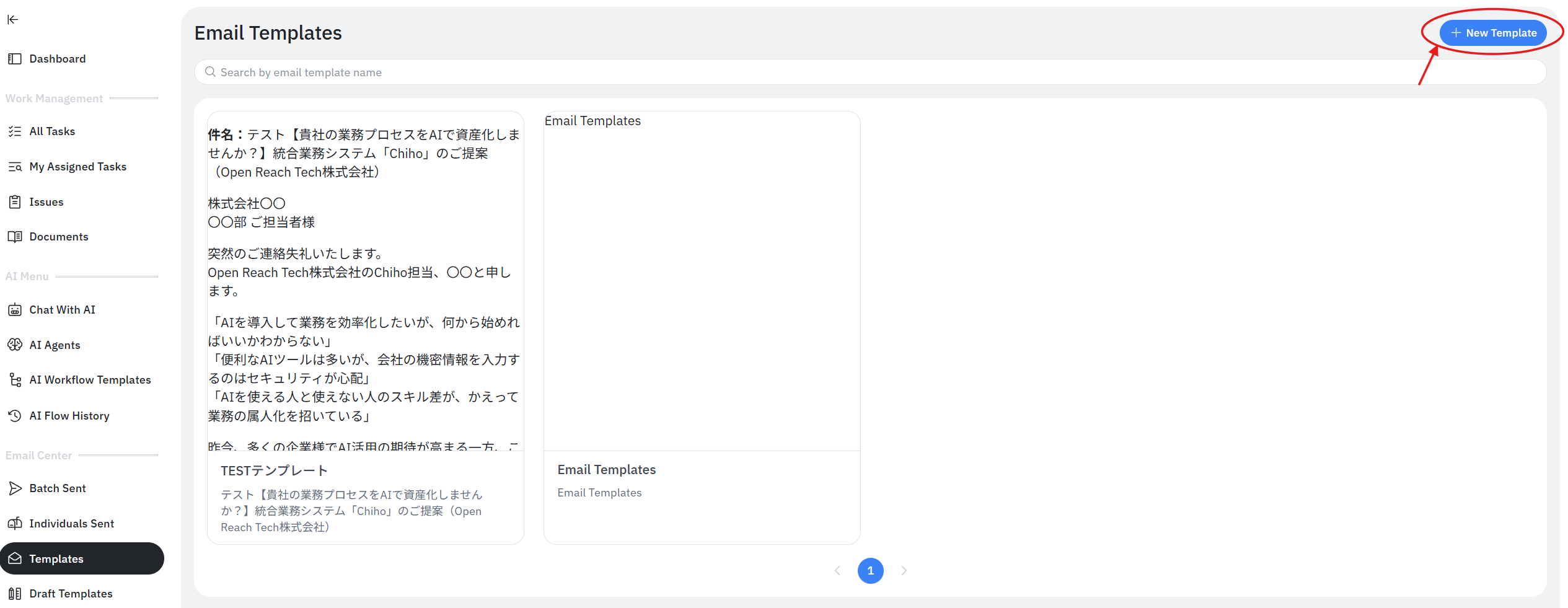
サイドメニューの「Mail Center」から「Templates」を選択します。
画面右上の 「+New Template」 をクリックします。
Step 2: テンプレートの内容を入力する
テンプレートの基本情報と、メールの本文をHTML形式で入力します。
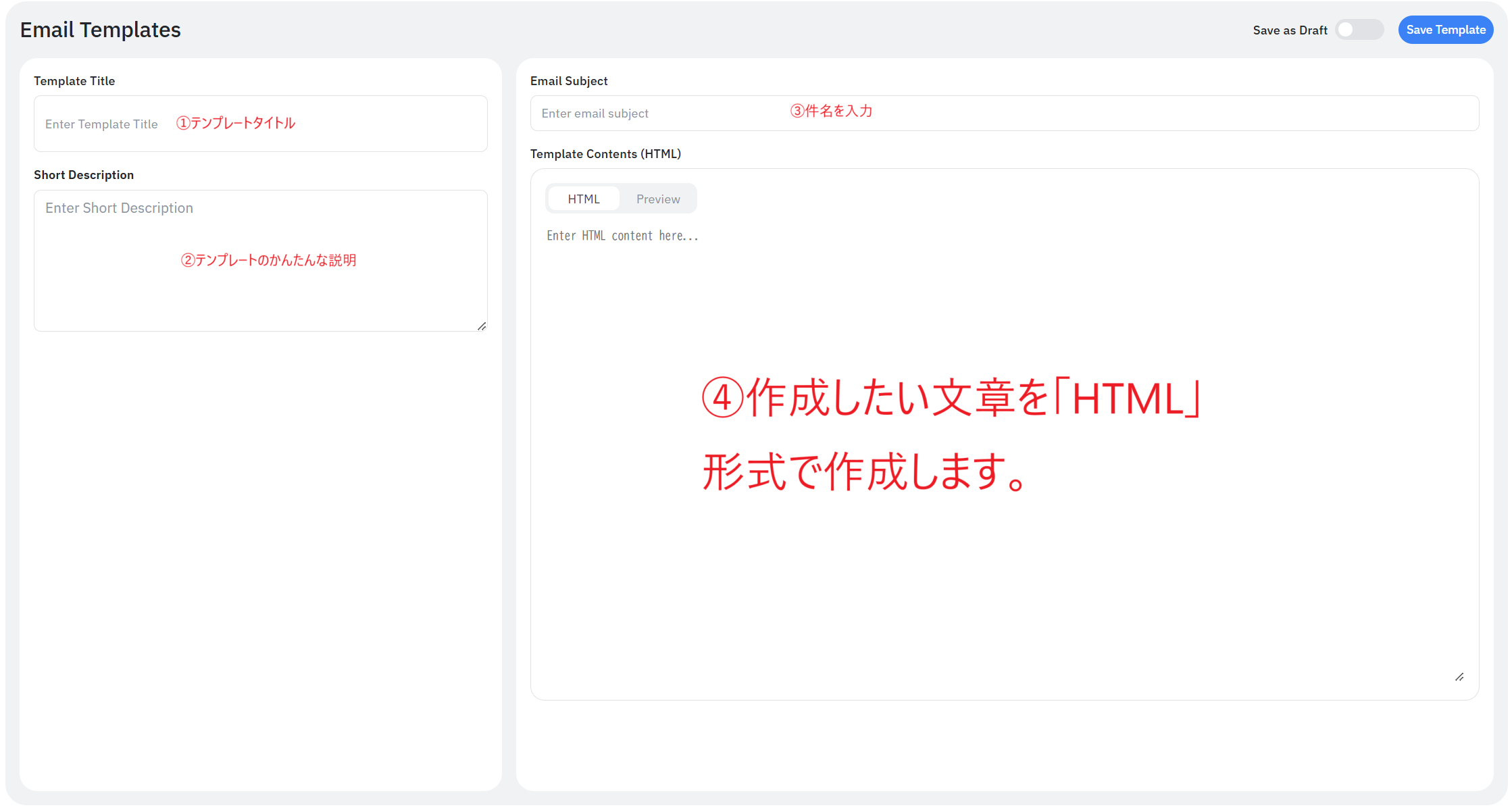
- Title: 管理用のテンプレート名を入力します。(例:「月次ニュースレター雛形」)
- Description: テンプレートの簡単な説明を入力します。
- Subject: メールの件名を入力します。
- HTML Body: メールの本文をHTML形式で入力します。
【初心者向けTIPS】HTMLの知識がなくても大丈夫! HTMLが分からない場合でも、心配ありません。
- まずはWordやメモ帳などで、通常通りメールの文章を作成します。
- その文章をコピーし、ChihoのAIチャット(Chat with AI)などに「この文章をHTML形式のメールにしてください」と依頼します。
- AIが生成したHTMLコードを、この「HTML Body」欄に貼り付けるだけで、簡単にデザインされたメールが作成できます。
Step 3: プレビューで確認し、保存する
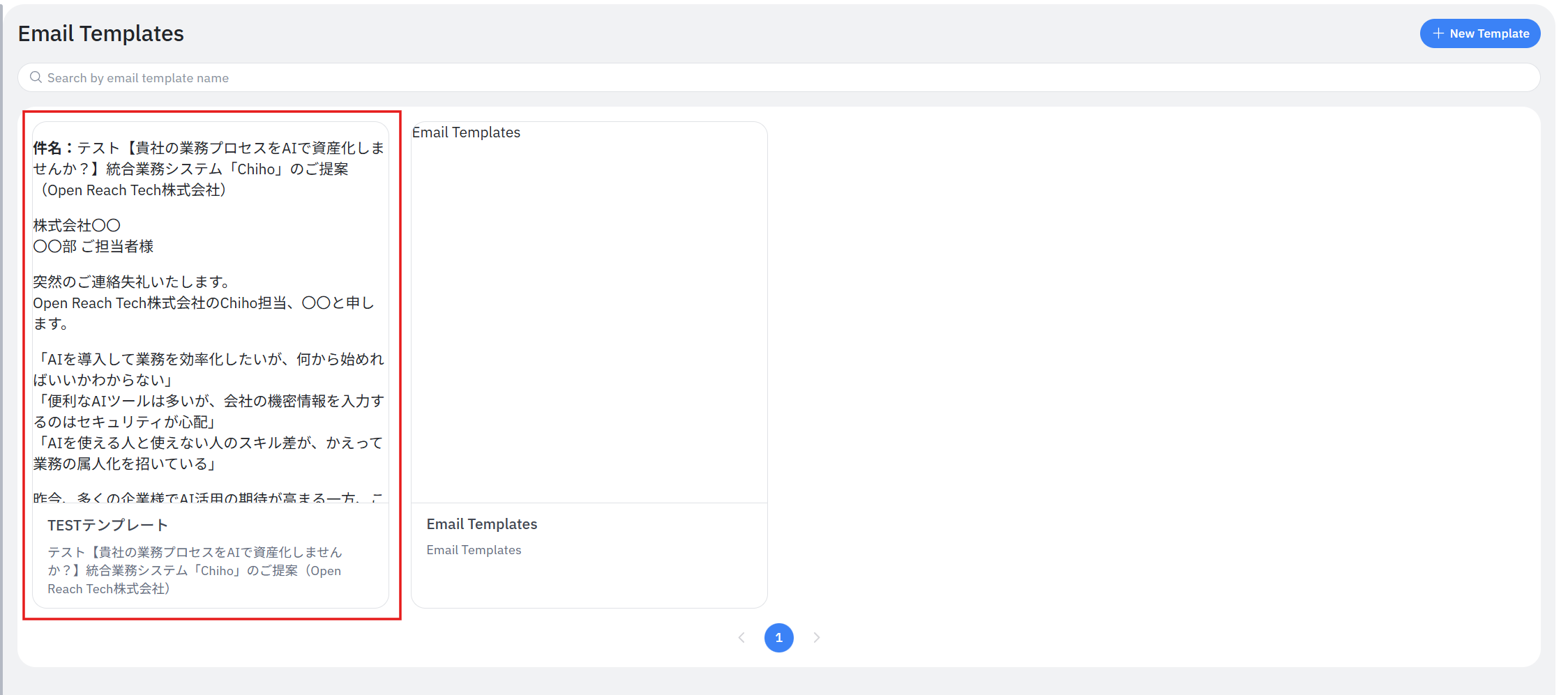
入力が完了すると、実際のメールがどのように表示されるかプレビューで確認できます。問題がなければ保存します。
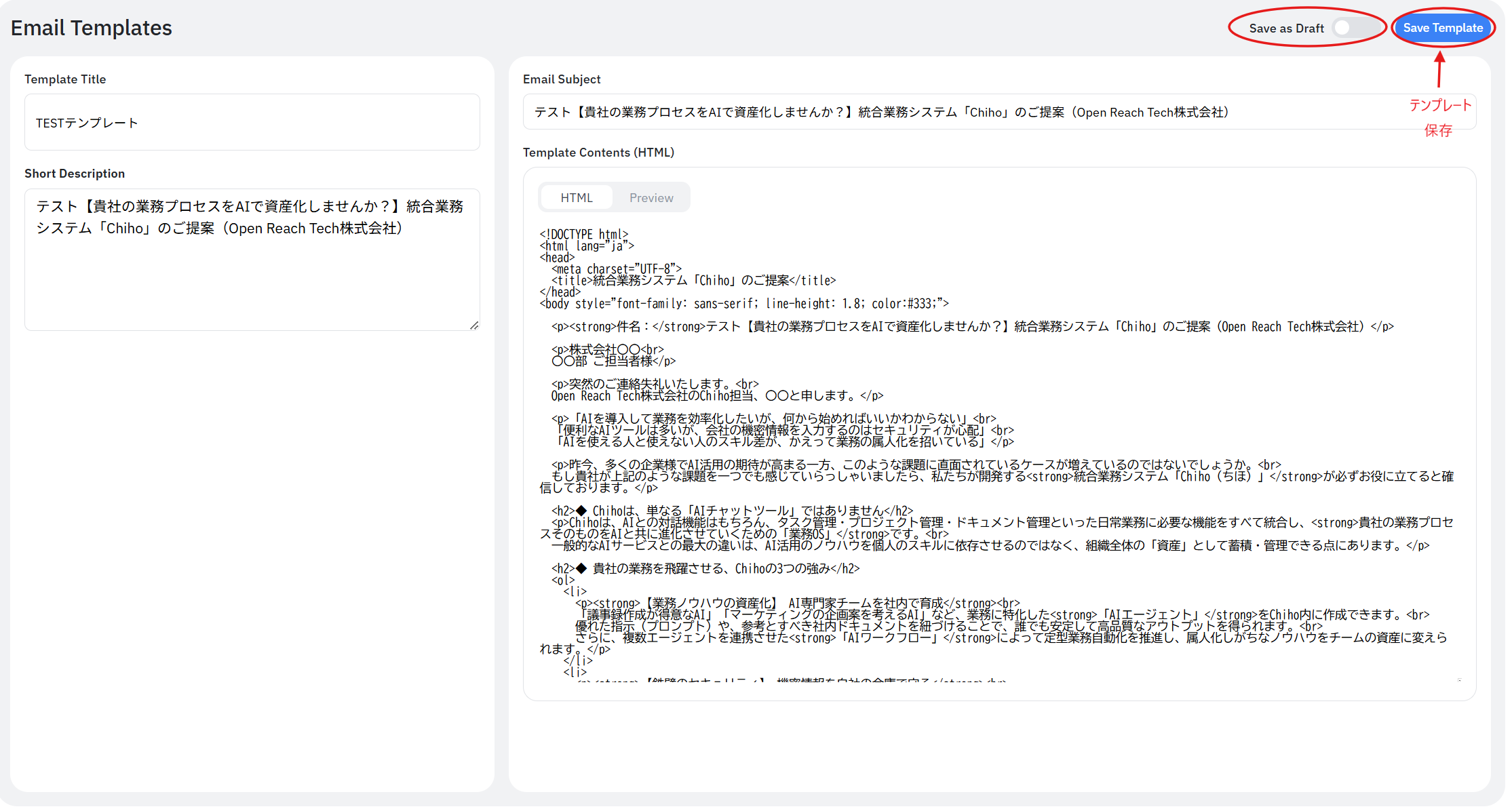
保存されたテンプレートは一覧に表示され、いつでも編集・利用が可能です。
3. 作成したテンプレートの活用方法
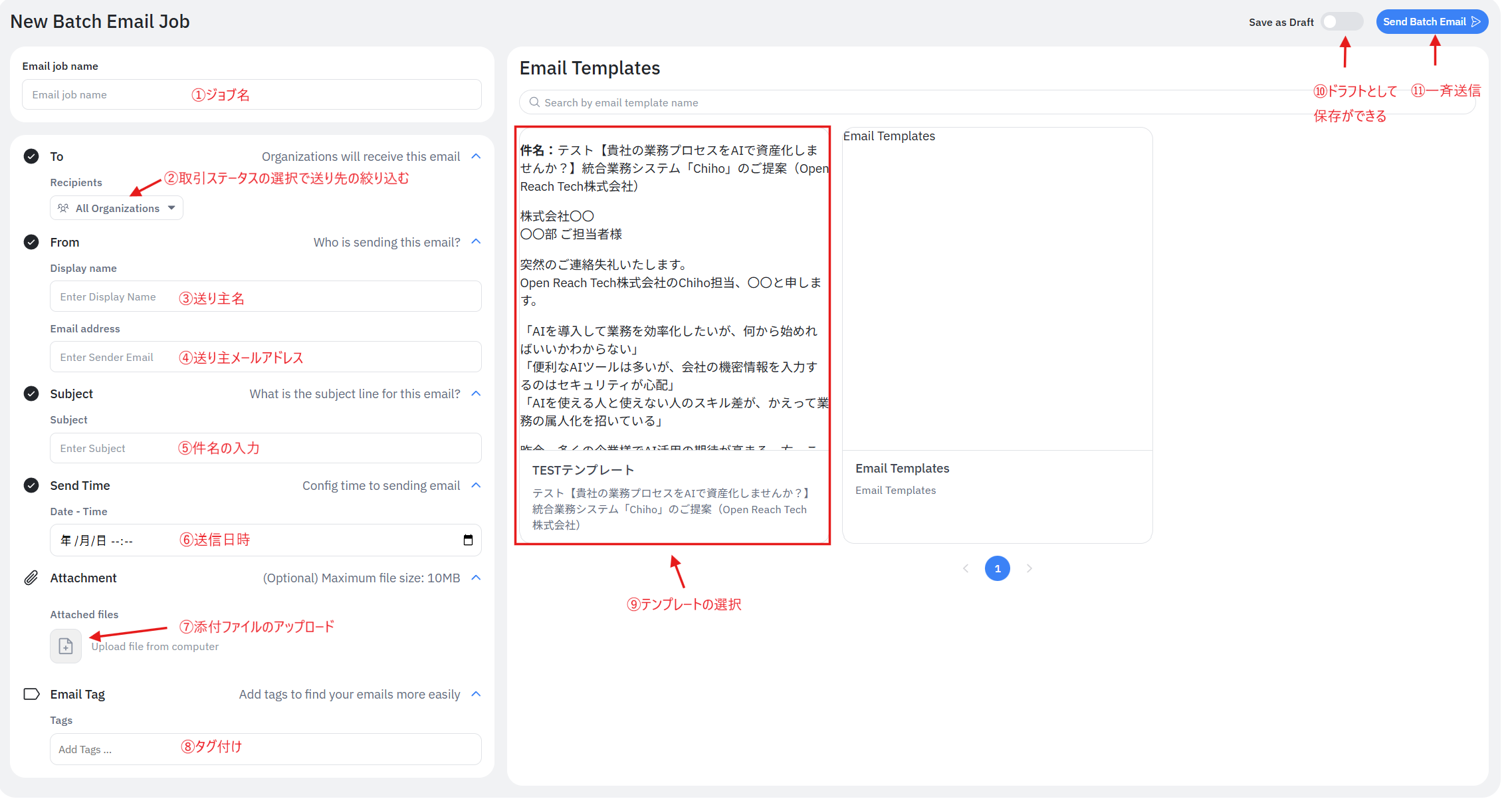
ここで作成したテンプレートは、「一括送信(Batch Sent)」や「個別送信(Individuals Sent)」の際に呼び出して使用します。
メール作成画面の「Template」ドロップダウンから保存したテンプレートを選択するだけで、件名や本文が自動で入力され、すぐにメールを送信できます。
まとめ:メールマーケティング成功の第一歩
Chihoのメールマーケティング機能を最大限に活用するためには、まずこの「Email Templates」機能で質の高い雛形をいくつか用意しておくことが、成功への第一歩となります。
テンプレートを一元管理することで、社内の誰でも簡単に、統制の取れた高品質なメールを送信できるようになり、業務効率とマーケティング効果の両方を高めることができます。