
プロジェクトを管理する(Projects)
Chihoの「Projects」機能は、プロジェクトに関連するあらゆる情報(タスク、資料、課題、仕様書など)を一元管理するための「司令塔」や「ハブ」 のような機能です。
情報が様々な場所に散らばるのを防ぎ、チーム全員が同じ認識でスムーズに業務を進めるための土台となります。
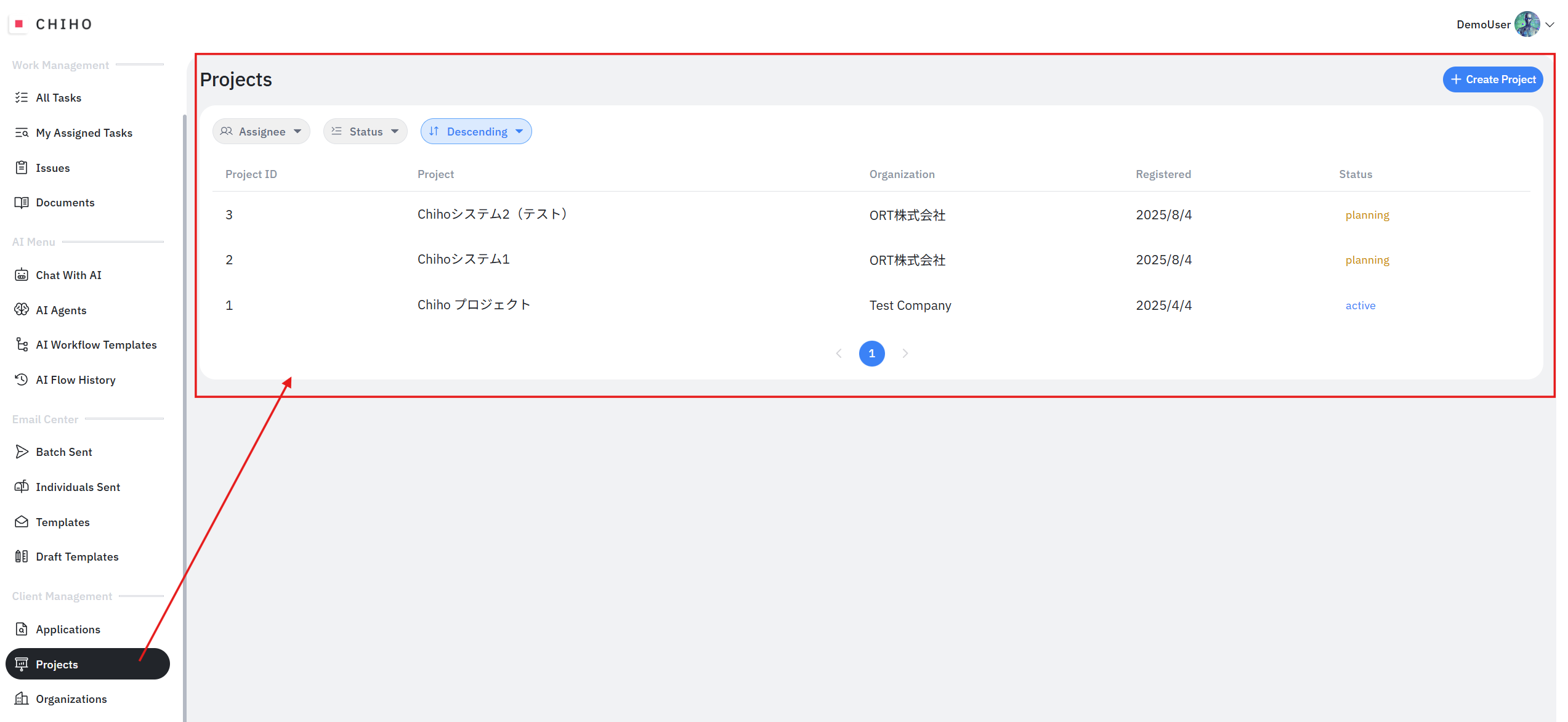
1. 「Projects」機能の主な役割
この機能は、タスク、ドキュメント、課題、AIワークフローといったChihoの各機能を連携させ、プロジェクトという文脈の中で有機的に機能させる中心的な役割を担っています。
| 役割 | 説明 |
|---|---|
| ① 情報の一元化による認識統一 | プロジェクトに関する情報がここに集約されるため、チームメンバー間の「言った言わない」や情報の見落としを防ぎ、全員が同じ認識で作業を進められます。 |
| ② プロジェクト全体の進捗を可視化 | プロジェクトに紐づいたタスクや課題(Issue)のステータスを見れば、プロジェクト全体が今どのような状況にあるのかを一目で把握できます。 |
| ③ AI活用とのシームレスな連携 | プロジェクトに蓄積された仕様書やドキュメントは、AIエージェントやAIワークフローに「知識」として簡単に渡すことができ、より精度の高いアウトプットをAIに生成させることが可能になります。 |
2. プロジェクトを作成する手順
まずは、新しいプロジェクトを作成してみましょう。
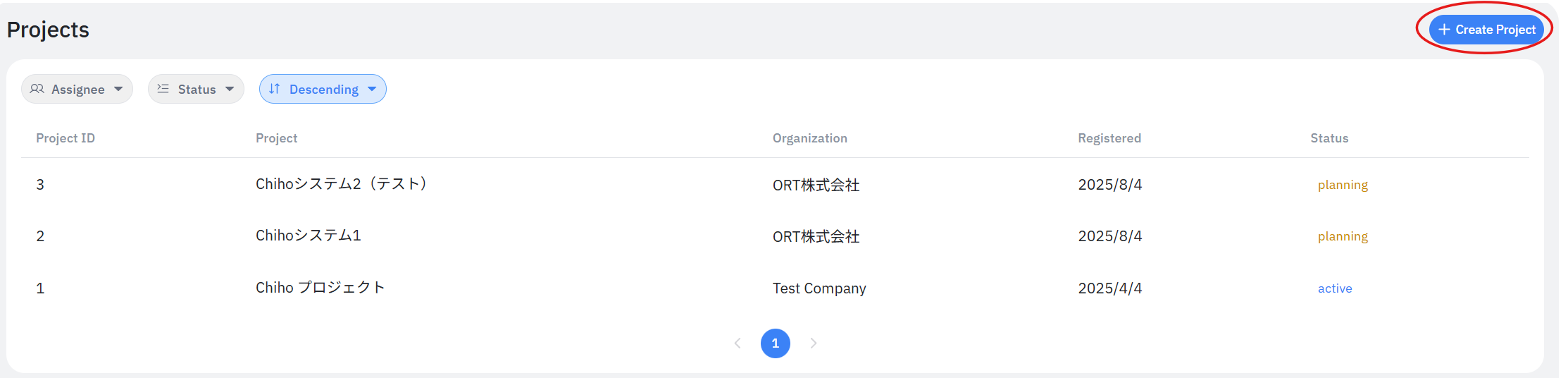
サイドメニューの「Projects」から 「+Create Project」 をクリックします。
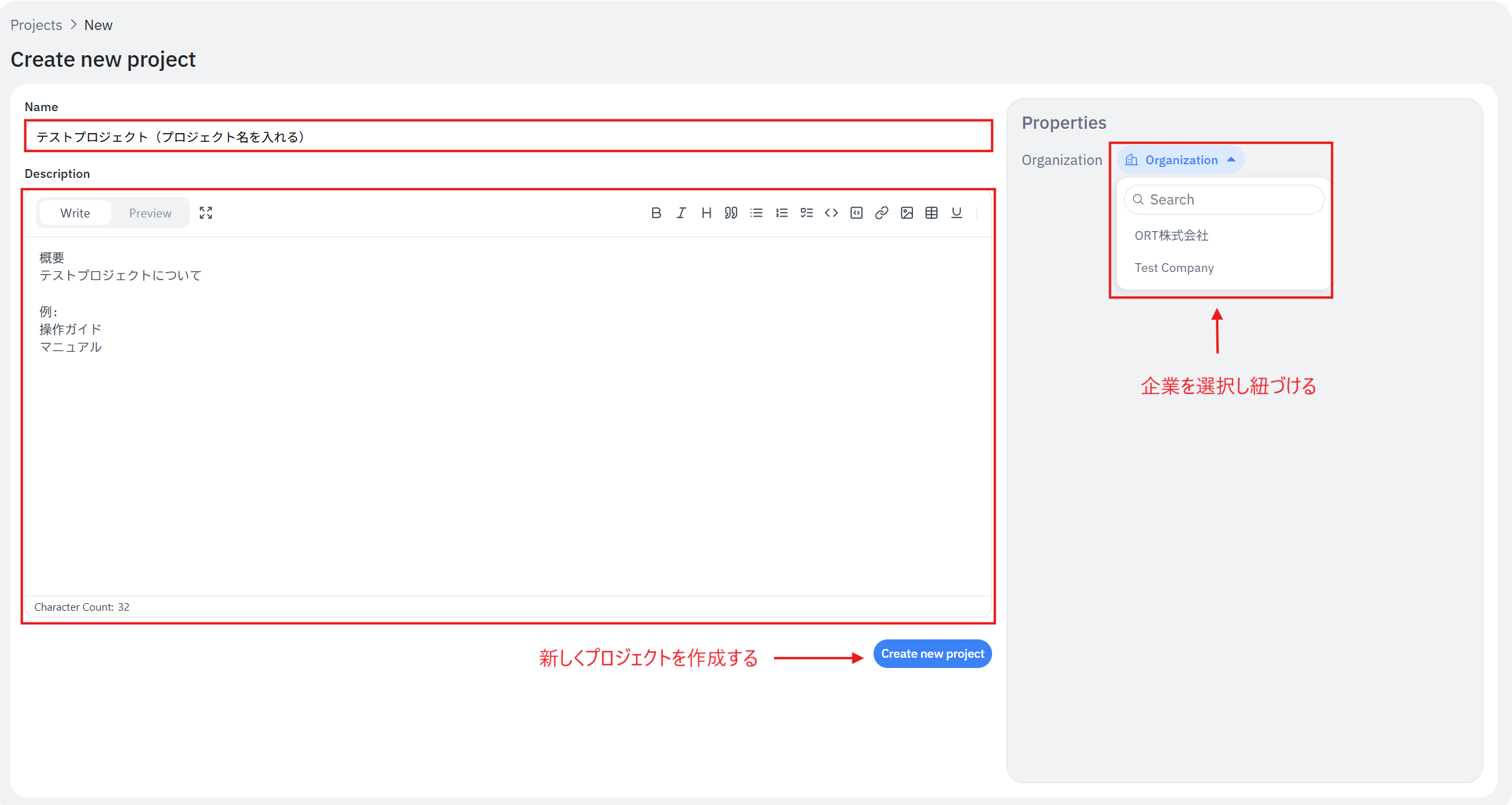
プロジェクト名や関連する組織(取引先)など、必要な情報を入力し、プロジェクトを作成します。
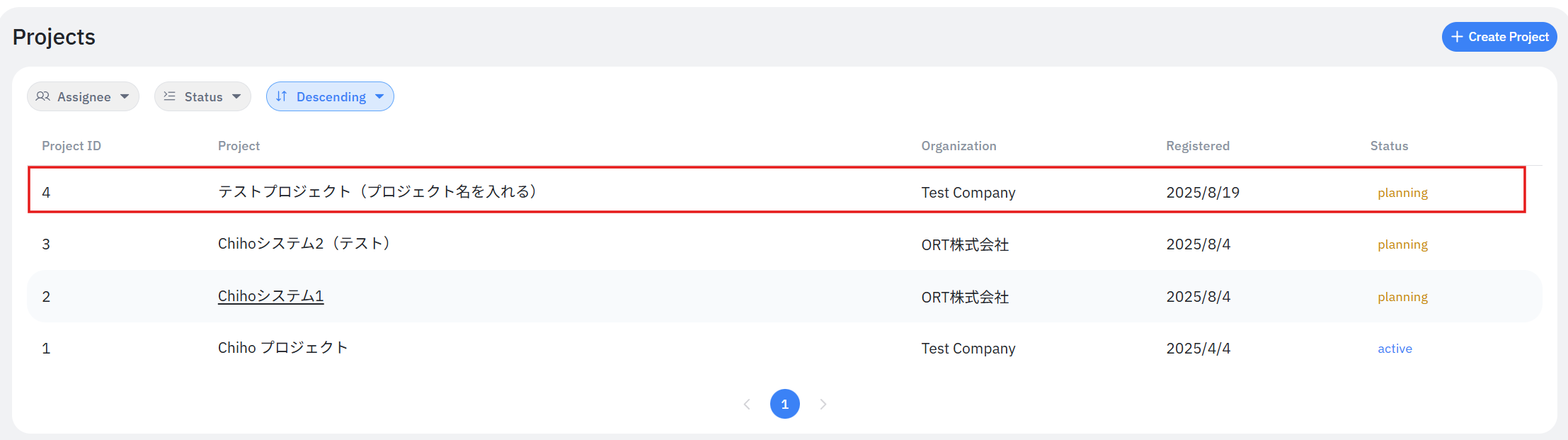
作成が完了すると、プロジェクト一覧に表示されます。
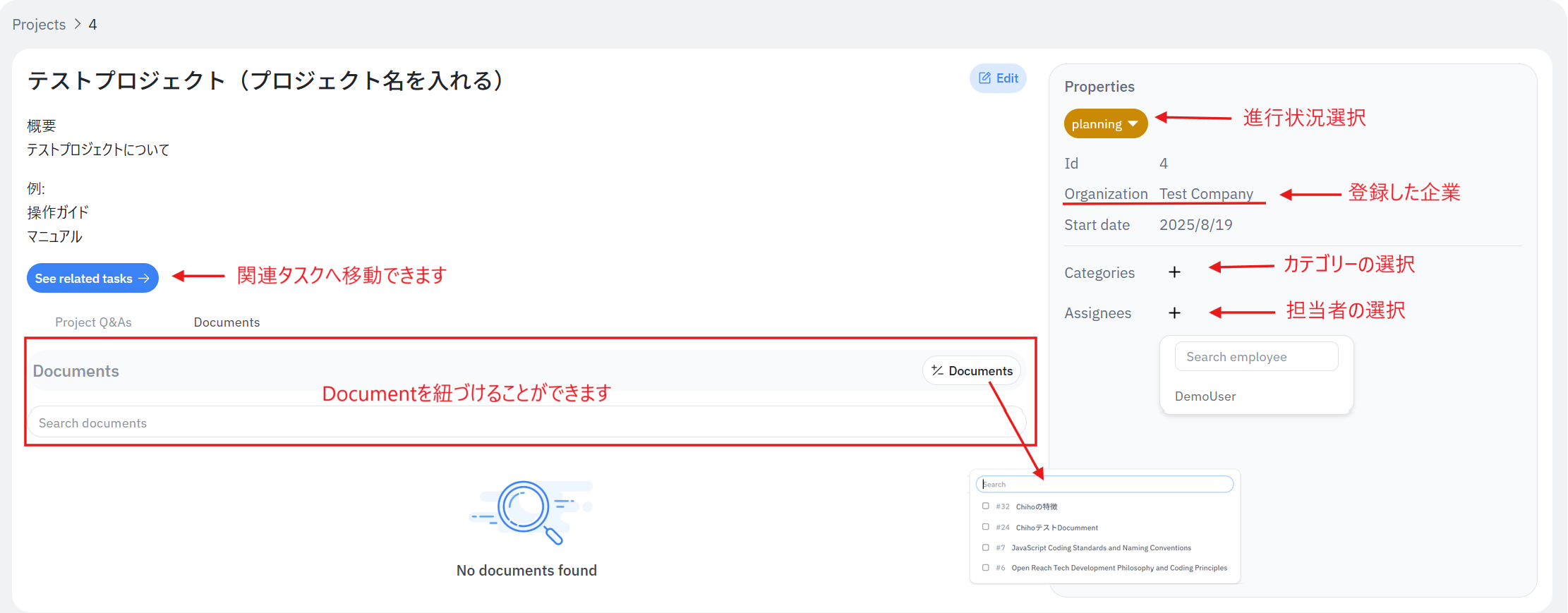
作成したプロジェクトの内容を見る Documentを紐づけることができます。
3. プロジェクトでできること(Q&A管理とドキュメント化)
プロジェクトを作成すると、関連するドキュメントを紐づけたり、タスクを管理したりできます。 ここでは特に便利な 「Q&A管理機能」 を紹介します。クライアントとの打ち合わせなどで発生した質疑応答を記録し、議事録として簡単にまとめることができます。
Step 1: 質問と回答を記録する
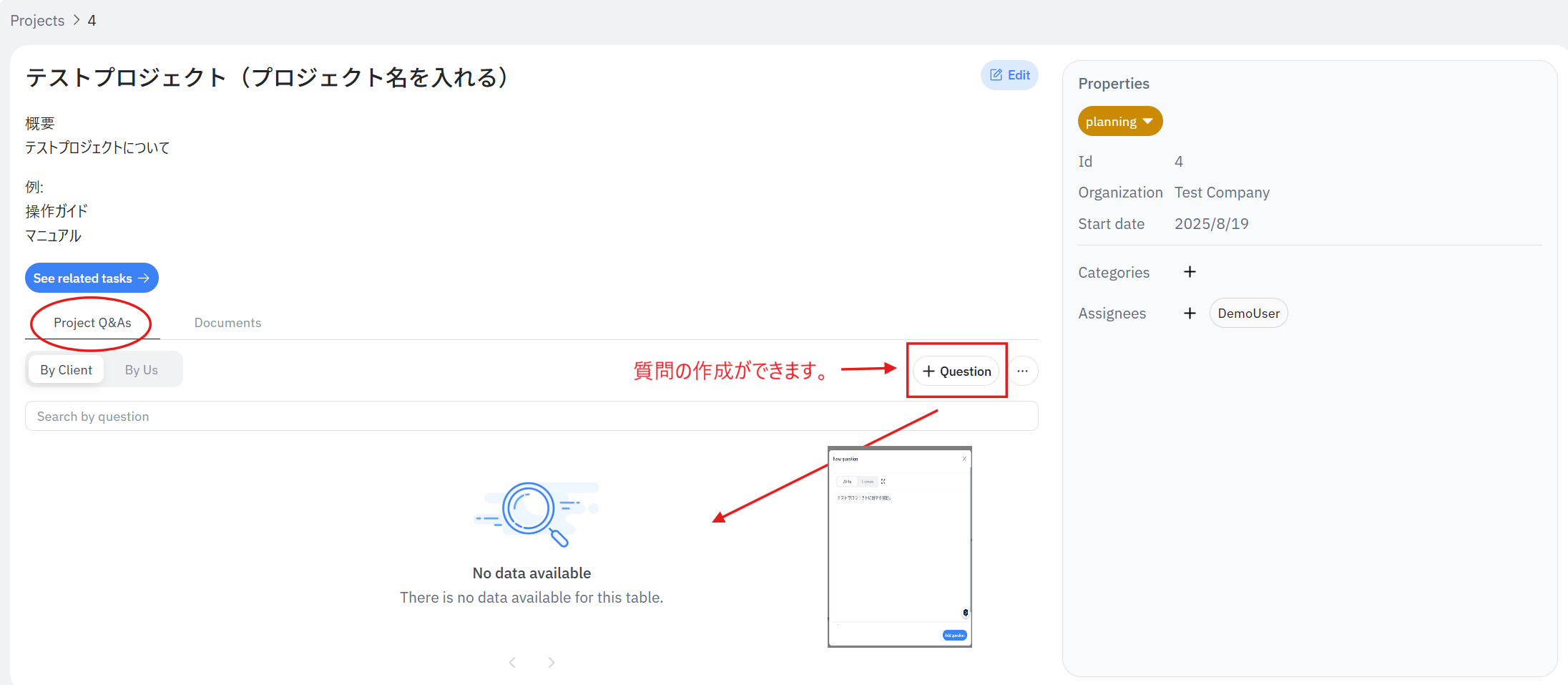
プロジェクト詳細画面の「Q&A」タブを開き、質問を作成します。(例:「ByClient」からの質問)
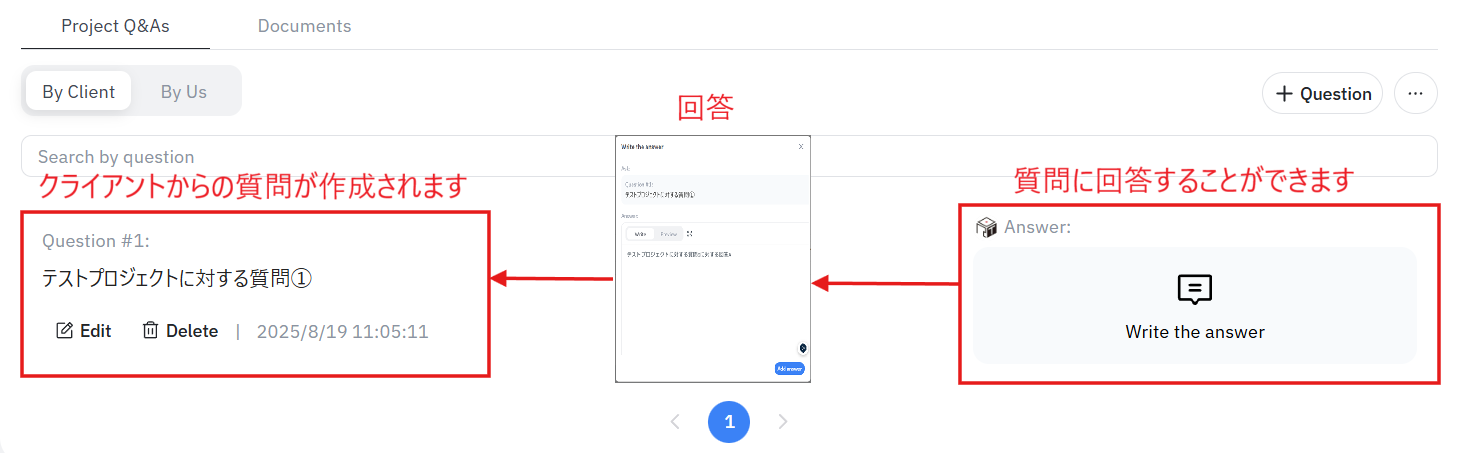
回答が作成されると、Question#1(質問)に対してのAnswer(回答)ができます。
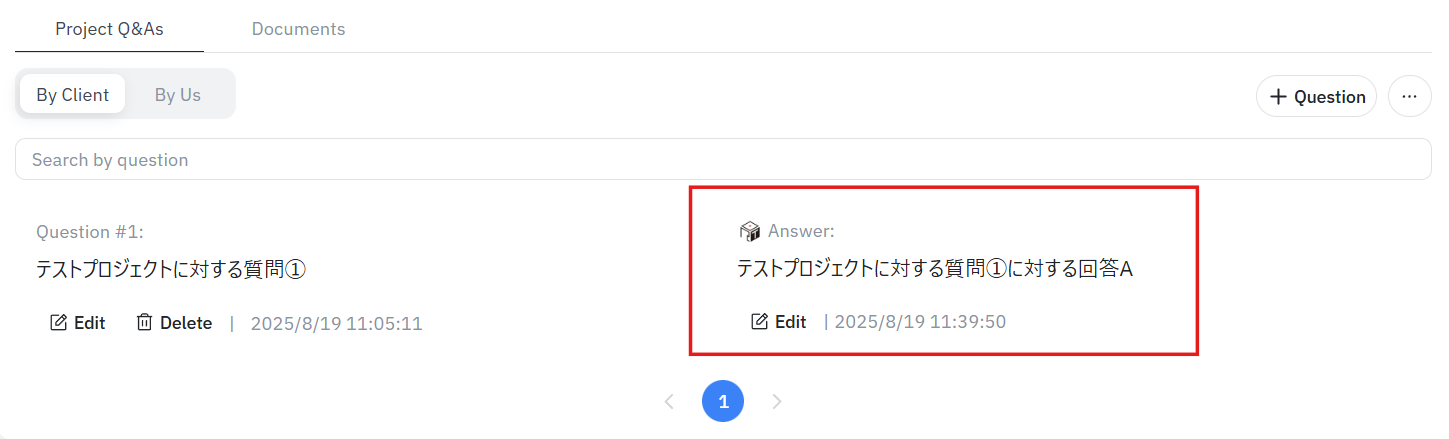
作成された質問に対して、回答文を入力し 「Add answer」 で回答を追加します。
このように、質疑応答の履歴を時系列で蓄積していくことができます。
さらに質問と回答をドキュメントとして作成することができます。
Step 2: Q&A履歴をドキュメントとして生成する
蓄積されたQ&Aの右上にある 「Generate Document」 ボタンをクリックします。
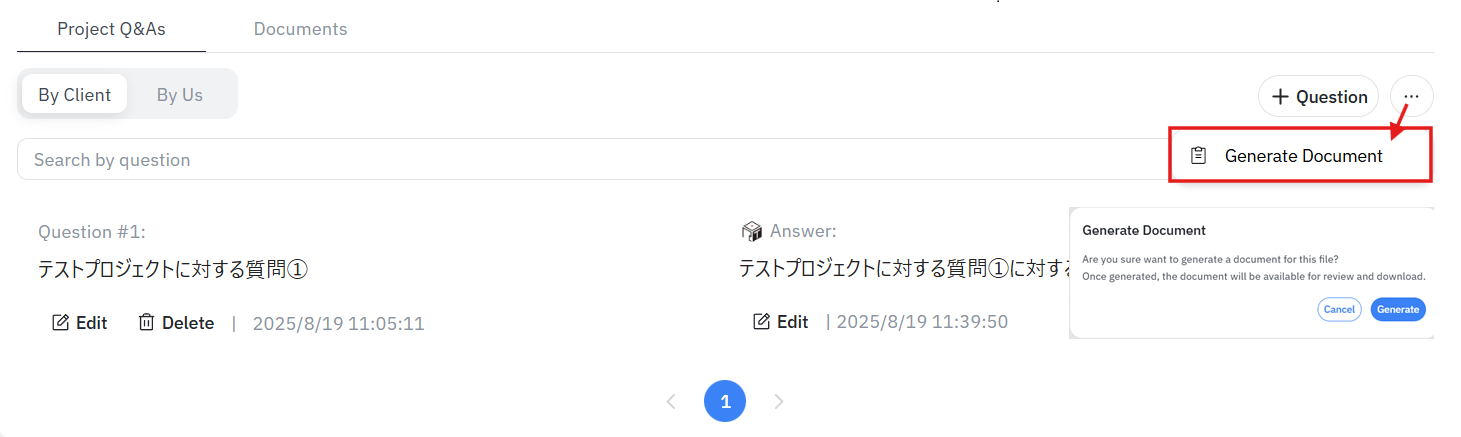
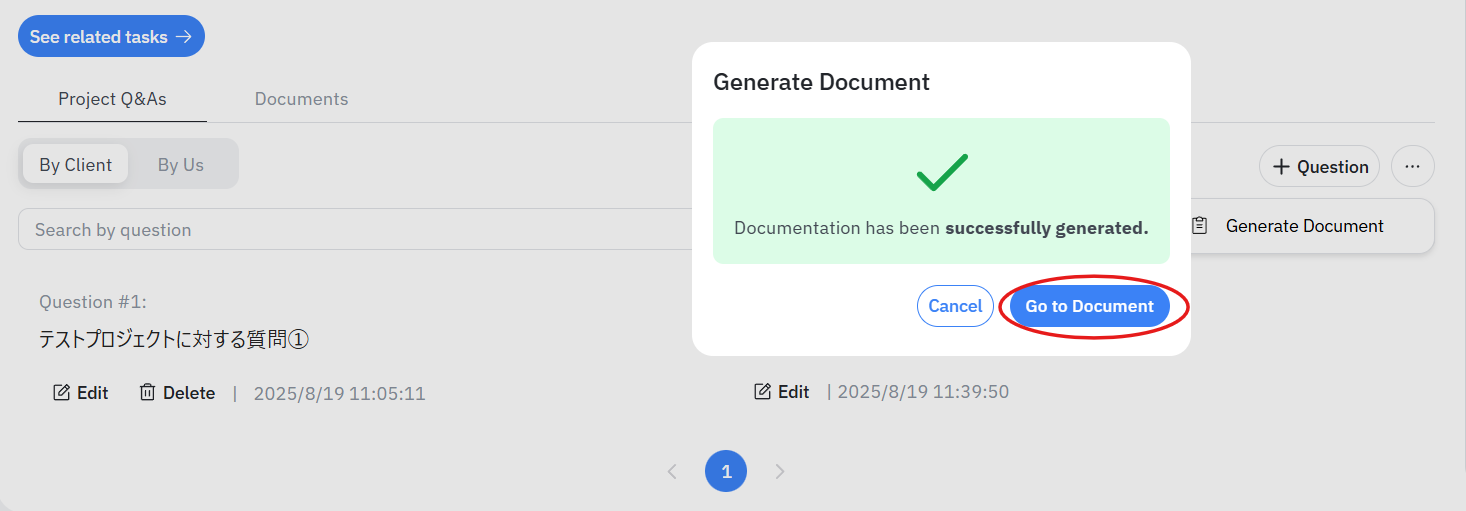
自動でドキュメントが生成され、ダウンロードや内容の確認ができるようになります。
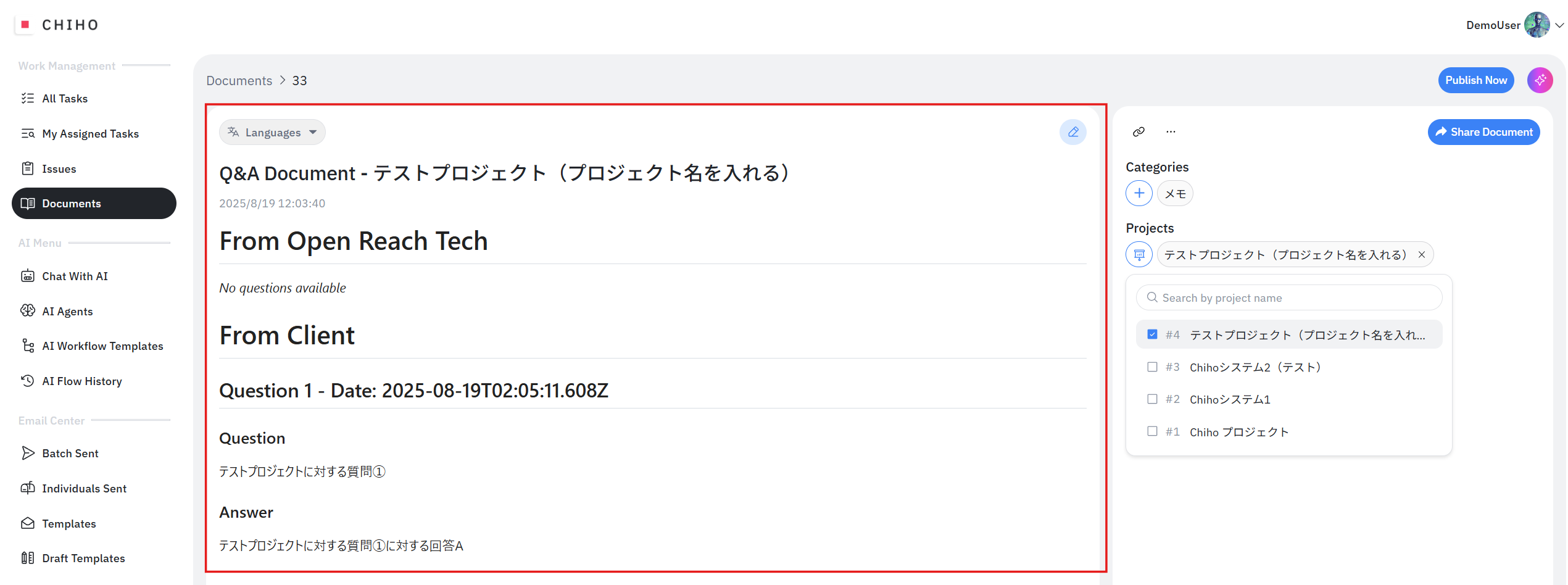
生成されたドキュメントには、Q&Aの履歴が議事録のようにきれいにまとめられています。このドキュメントは、このプロジェクトに自動で紐づけられ、いつでも参照できます。
Projects機能のメリット 情報の一元化による認識齟齬の防止: プロジェクトに関する情報がChihoに集約されるため、チームメンバー間の「言った言わない」や情報の見落としを防ぎ、全員が同じ認識で作業を進められます。
プロジェクト全体の進捗の可視化: プロジェクトに紐づいたタスクやIssueのステータスを見れば、プロジェクト全体が今どのような状況にあるのかを一目で把握できます。
AI活用とのシームレスな連携: プロジェクトに蓄積された仕様書やドキュメントは、AIエージェントやAIワークフローに「知識」として簡単に渡すことができます。これにより、プロジェクトの文脈を理解した、より精度の高いアウトプットをAIに生成させることが可能になります。
ChihoのProjects機能は、単なる情報を分類するためのフォルダ機能ではありません。それは、タスク、ドキュメント、課題、そしてAIワークフローといったChihoの各機能を連携させ、プロジェクトという文脈の中で有機的に機能させるための中心的な役割を担っています。
まとめ:プロジェクトを成功に導く情報ハブ
Chihoの「Projects」機能は、単なる情報を分類するためのフォルダではありません。タスク、ドキュメント、課題、そしてAIワークフローといったChihoの各機能を連携させ、プロジェクトを成功に導くための情報ハブとして機能します。