
顧客にメールを一括送信する(Mail Center / Batch Sent)
Chihoの「メールセンター」は、Chihoに登録した顧客情報(Organizations)を活用して、ターゲットを絞ったメール配信を効率的に行うための機能です。
単にメールを送るだけでなく、テンプレートの管理から送信、履歴の確認、効果測定までを一貫してChiho内で行えます。これにより、顧客とのコミュニケーションをより戦略的に、そしてスムーズに進めることが可能になります。
この機能は、Chihoが単なる社内業務ツールに留まらず、CRM(顧客関係管理)の側面も持つ統合業務システムであることを示す重要な機能の一つです。
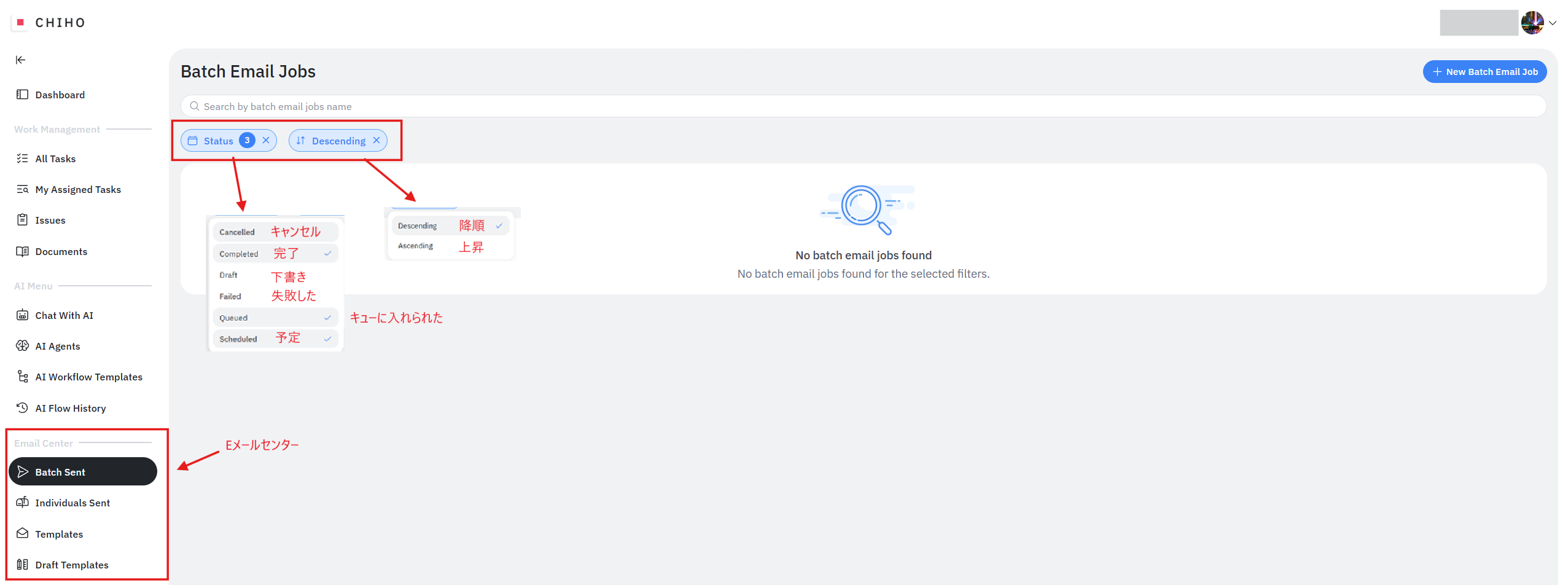
1. 「一括送信(Batch Sent)」機能の主な役割
この機能は、効率的かつ戦略的なメールマーケティングを実現するために、以下の主要な役割を担っています。
| 役割 | 説明 |
|---|---|
| ① 柔軟なターゲティング | Chihoの顧客管理機能(Organizations)と連携し、「商談中」「契約済み」といった取引ステータスで送信先を絞り込むなど、顧客の状況に応じた最適なアプローチが可能です。 |
| ② 配信業務の効率化 | テンプレートの活用、予約送信、ファイル添付など、メール配信にかかる様々な作業を効率化し、手作業による負担とミスを大幅に削減します。 |
| ③ 効果測定と改善 | 送信したメールの開封率やクリック率などを自動で分析します。データに基づいた効果測定を行い、次のメール戦略の改善に繋げることができます。 |
2. 一括メール送信の手順
それでは、実際にターゲットを絞ってメールを一括送信してみましょう。
Step 1: 新規一括送信ジョブを作成する
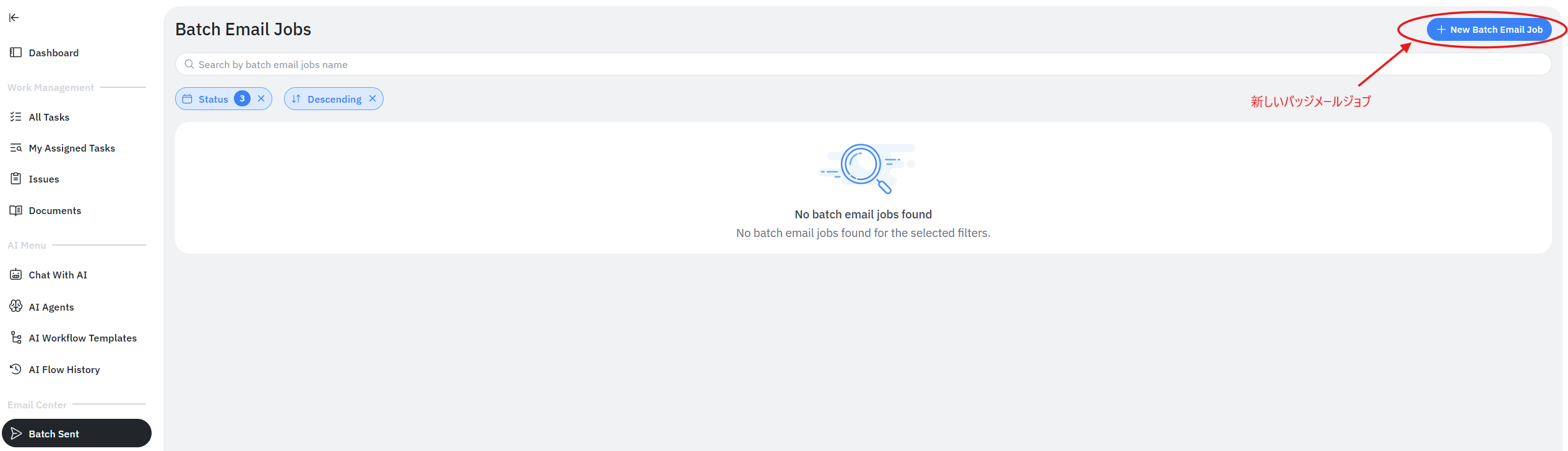
サイドメニューの「Mail Center」から「Batch Sent」を選択します。
画面右上の 「+New Batch Email Job」 をクリックします。
Step 2: 配信内容を設定する
メールの配信条件や内容を詳細に設定していきます。
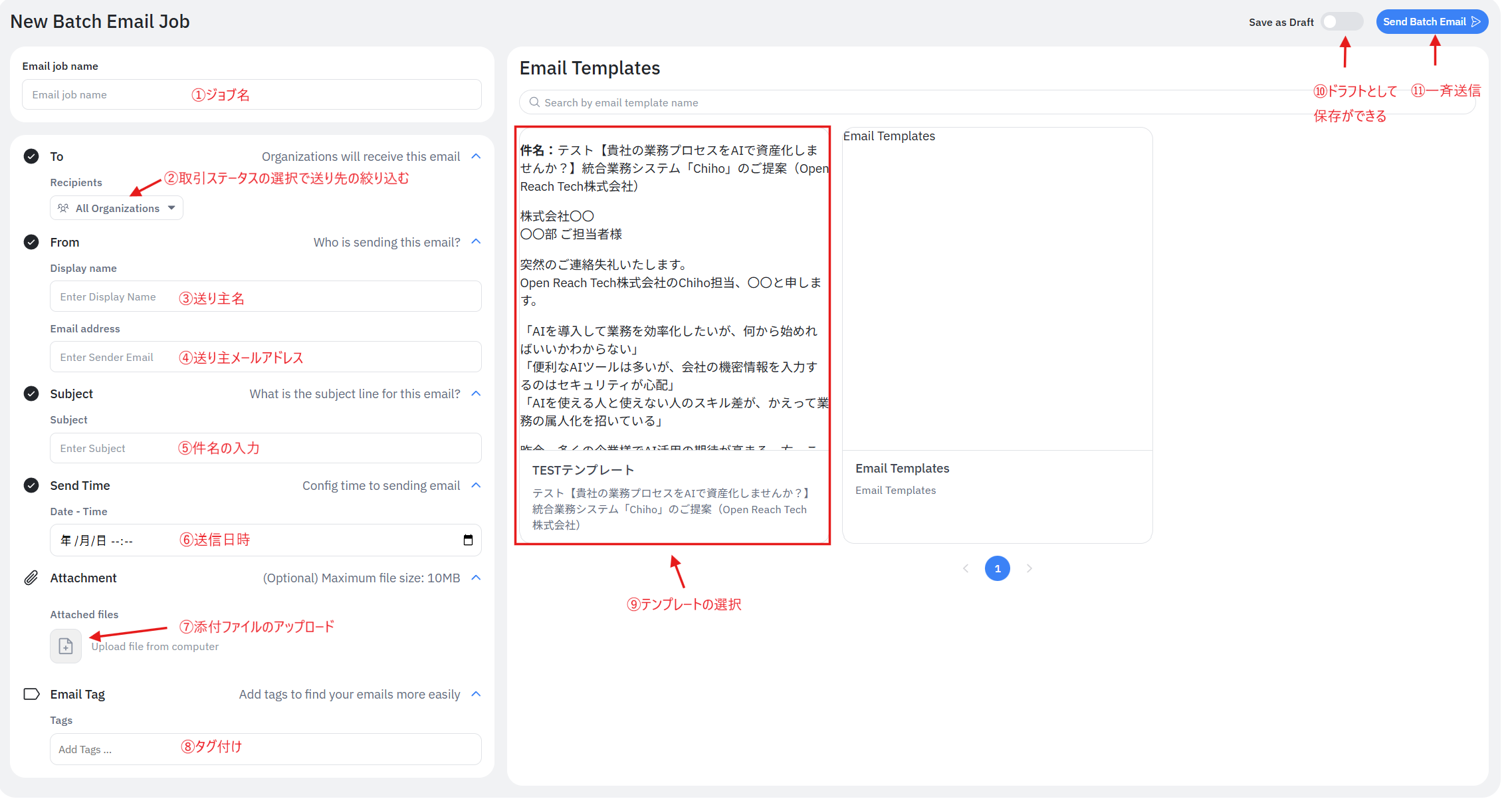
| 番号 | 項目 | 設定内容 |
|---|---|---|
| 1 | Job Name | 管理用のジョブ名を入力します。(例:「新機能リリースのお知らせ 2024/08」) |
| 2 | Trading Status | 送信対象を取引ステータスで絞り込みます。(例:「契約済み」の顧客のみ) |
| 3 | Sender Name | 送信者として表示される名前を入力します。 |
| 4 | Sender Email | 送信元となるメールアドレスを入力します。 |
| 5 | Subject | メールの件名を入力します。 |
| 6 | Send At | 送信日時を指定します。未来の日時を設定すれば予約送信が可能です。 |
| 7 | Attachments | 添付したいファイル(提案資料など)をアップロードします。 |
| 8 | Tags | 検索や分類のためのタグを設定します。 |
| 9 | Template | 事前に作成したメールテンプレートを選択します。 |
| 10 | Save as Draft | すぐに送信せず、下書きとして保存する場合にチェックします。 |
| 11 | Send Batch | 設定が完了したら、このボタンで一斉送信(または予約設定)を実行します。 |
Step 3: 送信履歴と効果を確認する
送信後は、「Batch Sent」の一覧画面で送信履歴や配信状況、そして顧客の反応を確認できます。
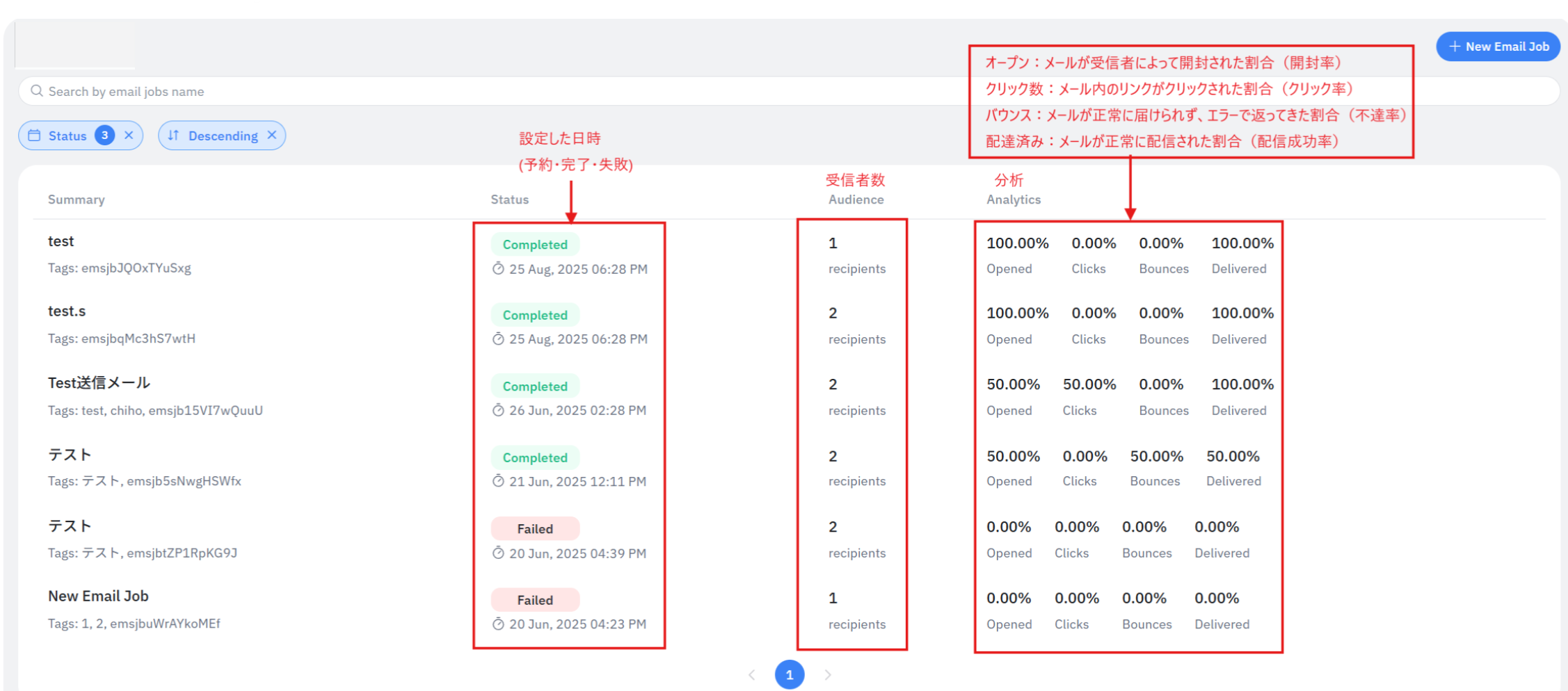
この画面で、メールマーケティングの成果を測るための重要な指標を確認できます。
- Opened (開封率): メールがどれくらいの割合で開封されたか。
- Clicks (クリック率): メール内のリンクがどれくらいクリックされたか。
- Bounces (不達率): 宛先不明などでメールが届かなかった割合。
- Delivered (配信成功率): 正常に相手のサーバーに届いた割合。
これらのデータを分析することで、件名の付け方やコンテンツの内容など、メール戦略の継続的な見直しと改善が可能になります。
まとめ:データに基づいた戦略的な顧客コミュニケーションを
Chihoの「一括送信」機能は、顧客管理データとメール配信機能を連携させた、戦略的なメール配信システムです。
この機能を活用することで、手作業によるメール配信の負担を大幅に削減し、顧客一人ひとりの状況に合わせた、よりパーソナルで効果的なコミュニケーションを効率的に行うことが可能になります。