
特定の個人にメールを送信する(Mail Center / Individuals Sent)
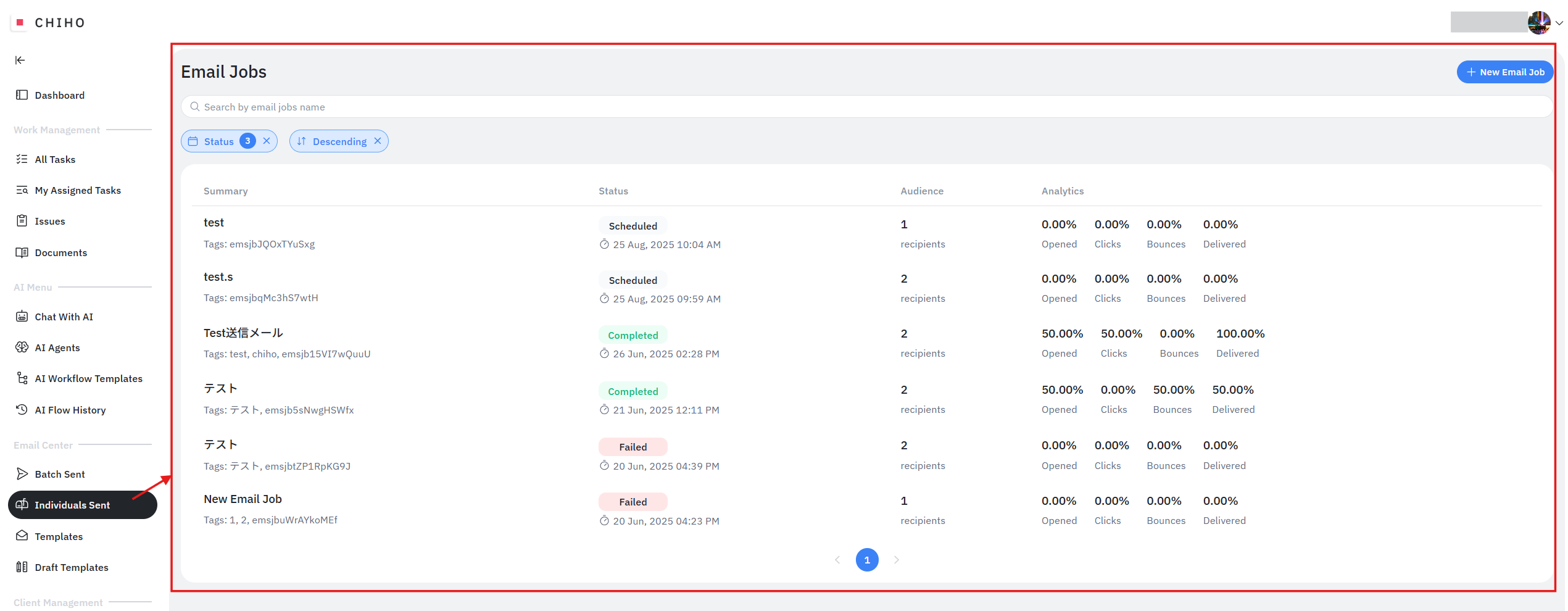
Chihoのメールセンターには、グループ全体に送る「一括送信」の他に、特定の個人(メールアドレス)を直接指定して、個別にメールを送信する「Individuals Sent」機能があります。
これは、特定の担当者への連絡や、少人数のグループへの案内など、宛先を個別に指定したい場合に利用する機能です。「一括送信」がマス向けのマーケティングだとすれば、こちらは1対1、あるいは1対少数のきめ細やかなコミュニケーションを実現するための機能です。
1. 「Individuals Sent」機能の主な役割
この機能は、ターゲットを絞ったパーソナルなコミュニケーションを実現するために、以下の役割を担っています。
| 役割 | 説明 |
|---|---|
| ① 直接的な宛先指定 | Chihoの顧客リスト(Organizations)に登録されていない相手にも、メールアドレスを直接入力して送信できます。CCやBCCにも対応しています。 |
| ② 個別・特定のコミュニケーション | 特定の顧客担当者へのフォローアップメールや、数名のみが関係する重要事項の連絡など、一括配信では対応しきれない、よりパーソナルなやり取りに最適です。 |
| ③ 効率的なメール作成と管理 | 個別送信であっても、テンプレートの活用や予約送信、ファイル添付が可能です。送信履歴はすべて保存され、「いつ、誰に、何を送ったか」を後から簡単に確認できます。 |
2. 個別メール送信の手順
Step 1: 新規メールジョブを作成する
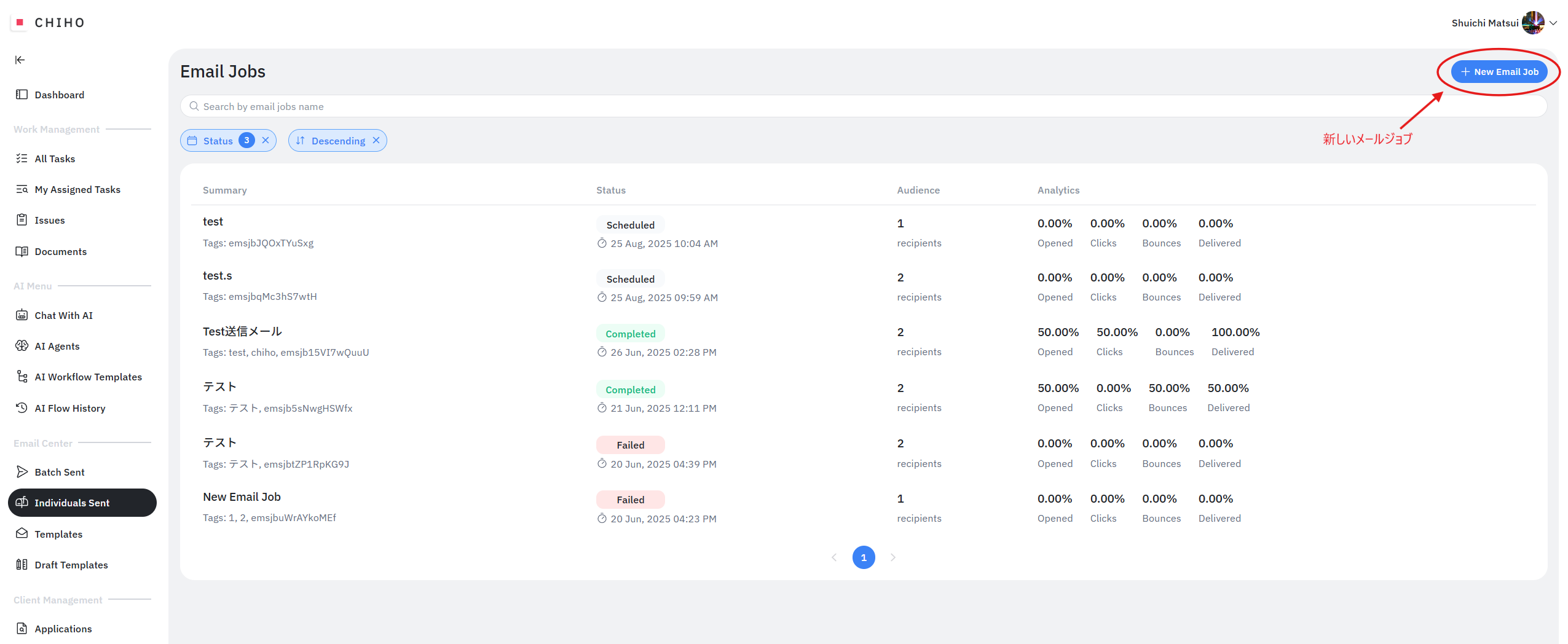
サイドメニューの「Mail Center」から「Individuals Sent」を選択します。
画面右上の 「+New Email Job」 をクリックします。
Step 2: 配信内容を設定する
メールの宛先や内容を詳細に設定していきます。
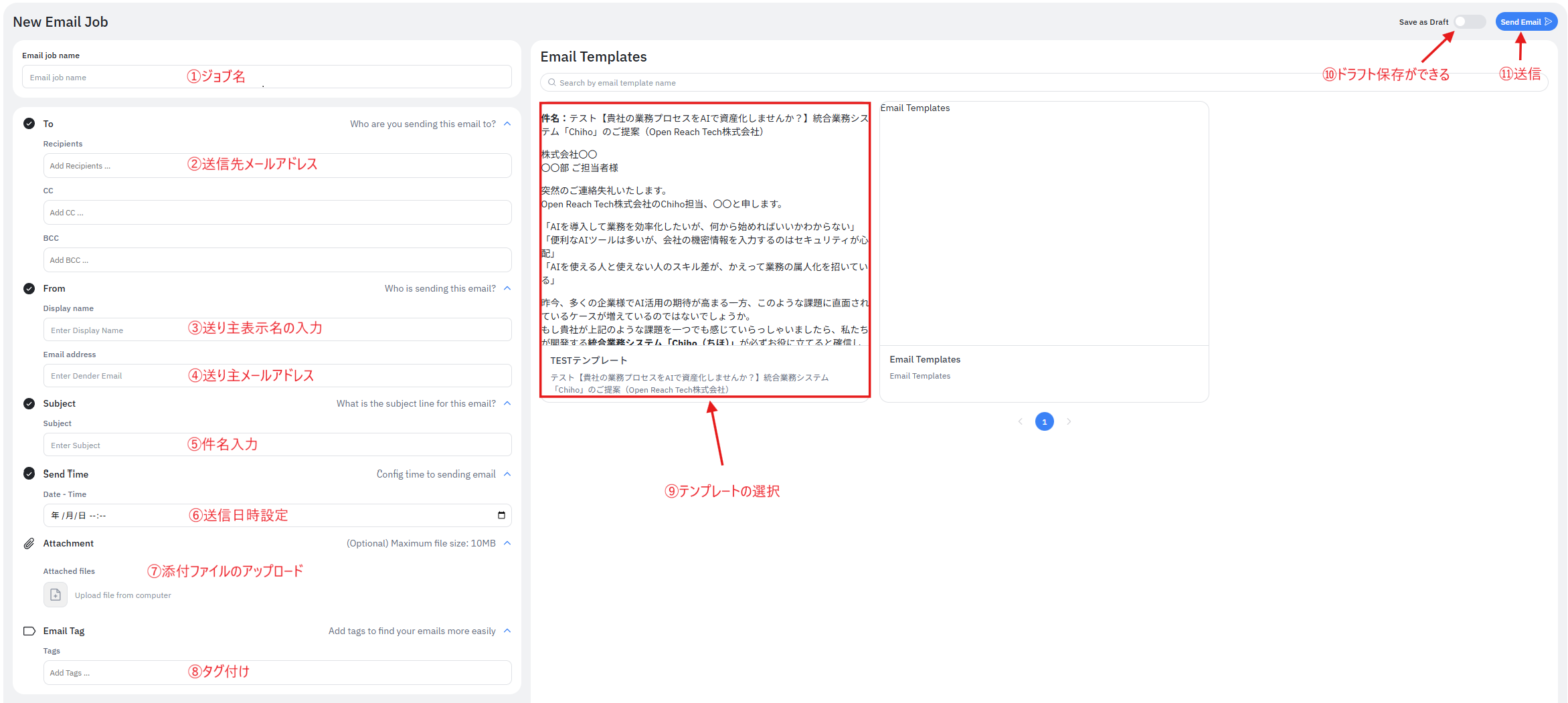
| 番号 | 項目 | 設定内容 |
|---|---|---|
| 1 | Job Name | 管理用のジョブ名を入力します。(例:「A社B様への御礼メール」) |
| 2 | To / CC / BCC | 送信先のメールアドレスを直接入力します。CCやBCCも追加可能です。 |
| 3 | Sender Name | 送信者として表示される名前を入力します。 |
| 4 | Sender Email | 送信元となるメールアドレスを入力します。 |
| 5 | Subject | メールの件名を入力します。 |
| 6 | Send At | 送信日時を指定します。未来の日時を設定すれば予約送信が可能です。 |
| 7 | Attachments | 添付したいファイルをアップロードします。 |
| 8 | Tags | 検索や分類のためのタグを設定します。 |
| 9 | Template | 事前に作成したメールテンプレートを選択します。 |
| 10 | Save as Draft | すぐに送信せず、下書きとして保存する場合にチェックします。 |
| 11 | Send | 設定が完了したら、このボタンで送信(または予約設定)を実行します。 |
Step 3: 送信履歴と効果を確認する
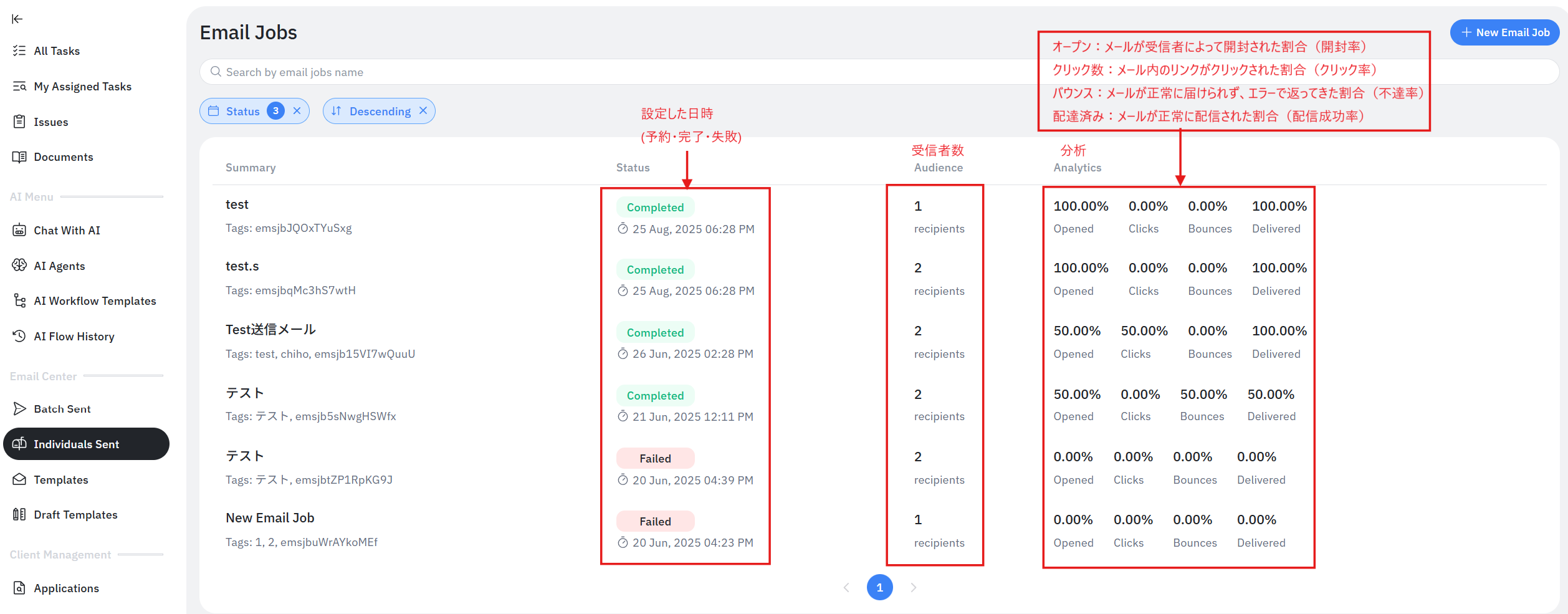
送信後は、「Individuals Sent」の一覧画面で送信履歴や配信状況、そして相手の反応を確認できます。
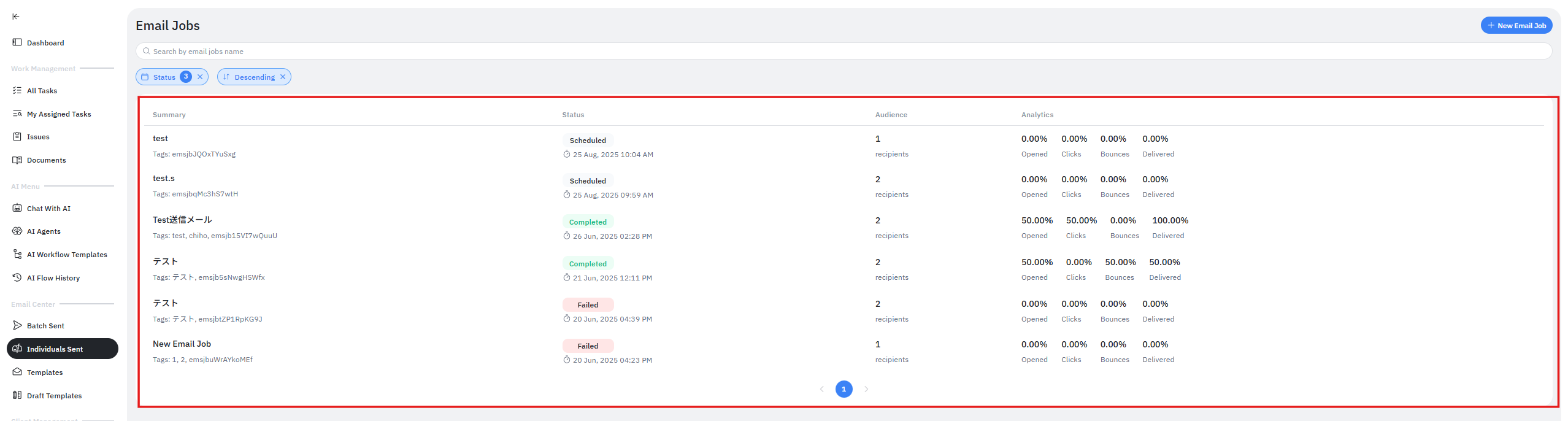
一括送信と同様に、開封率やクリック率などのデータも分析可能です。これにより、個別メールの効果を測定し、コミュニケーションの改善に役立てることができます。
まとめ:「一括送信」との使い分けで、より効果的なコミュニケーションを
Chihoのメール機能は、「一括送信」と「個別送信(Individuals Sent)」を使い分けることで、顧客との関係性に応じた効果的で戦略的なコミュニケーションが可能になります。
- 一括送信 (Batch Sent):
- 用途: ニュースレター、キャンペーン告知、全体へのアナウンスなど
- 対象: 特定の条件で絞り込んだ顧客グループ
- 個別送信 (Individuals Sent):
- 用途: 特定担当者へのフォローアップ、小規模イベントの案内、重要事項の連絡など
- 対象: メールアドレスで直接指定した個人・小グループ
この2つの機能を適切に使い分け、顧客との関係をより深めていきましょう。