
AIの仕事ぶりを記録・改善する(AI Flow History)
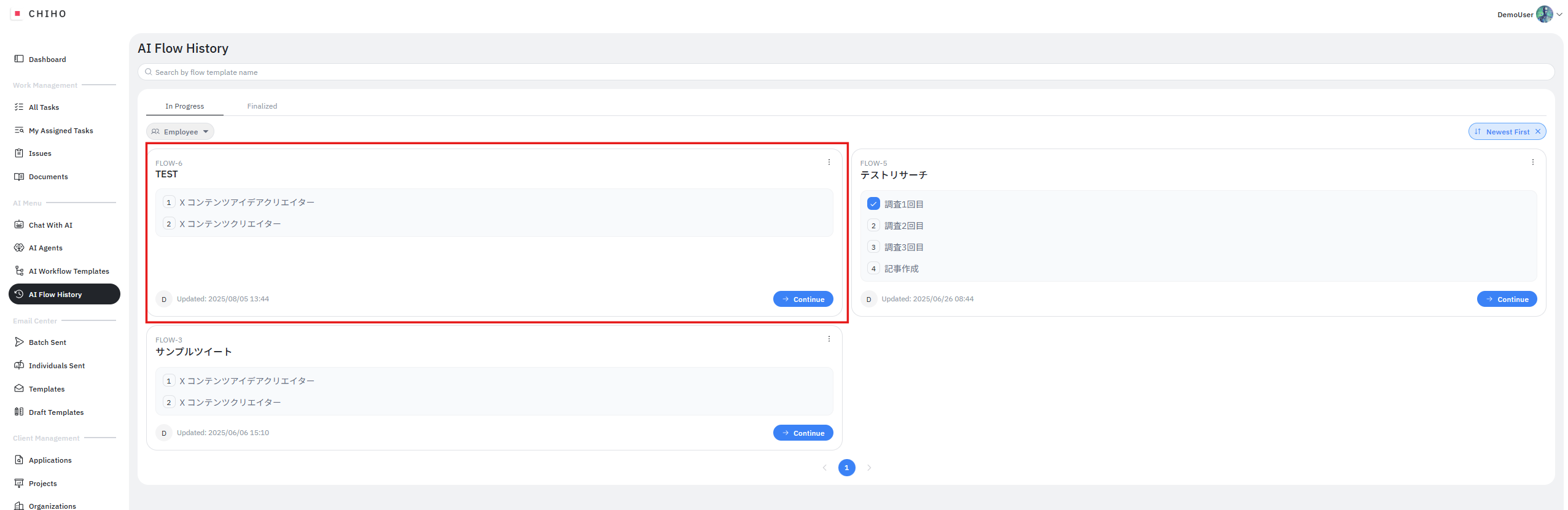
Chihoの「AI Flow History」機能は、AIワークフローを使って実行したすべての作業プロセスと結果を記録・管理するための場所です。
これは単なるログ(記録)機能ではありません。AIによる業務プロセスを「見える化」し、チームで「管理・改善」していくための、AIとの協業における「業務日報」や「実験ノート」 のような非常に重要な機能です。
この機能があるからこそ、ChihoはAIに作業をさせるだけでなく、AIとの協業プロセスそのものを組織のノウハウとして進化させていくことができます。
1. 「AI Flow History」の主な役割とメリット
この機能は、AIを使った業務を「やりっぱなし」にせず、組織の力に変えていくための重要な役割を担っています。
| 役割 | 説明 |
|---|---|
| ① プロセスの「見える化」 | AIによる作業はブラックボックスになりがちですが、この履歴を見れば「誰が、いつ、どんな指示を出し、AIがどう動いたか」を後から誰でも正確に確認でき、業務の透明性が向上します。 |
| ② 成功・失敗事例の再現と分析 | 「あの時うまくいったやり方」をもう一度実行したり、逆に「なぜ今回は期待通りの結果にならなかったのか」をステップごとに振り返って原因を分析したりすることが容易になります。 |
| ③ チームでの改善活動の促進 | 質の高いアウトプットが出た履歴をチームで共有し、「この指示の出し方がいいね」といった学びを組織全体の資産にできます。また、履歴を分析してワークフロー自体を継続的に改善できます。 |
| ④ 監査証跡としての役割 | 「いつ、どのようなAI生成が行われたか」という記録が正確に残るため、コンプライアンスや品質管理の観点からも重要な役割を果たします。 |
2. 使い方:過去のワークフローを再利用する
AI Flow Historyの最も便利な使い方のひとつが、過去の実行履歴を再利用して、新たなアウトプットを効率的に生み出すことです。
Step 1: 過去の履歴を選択し、成果物を再利用する
履歴一覧から、再利用したいワークフローをクリックします。
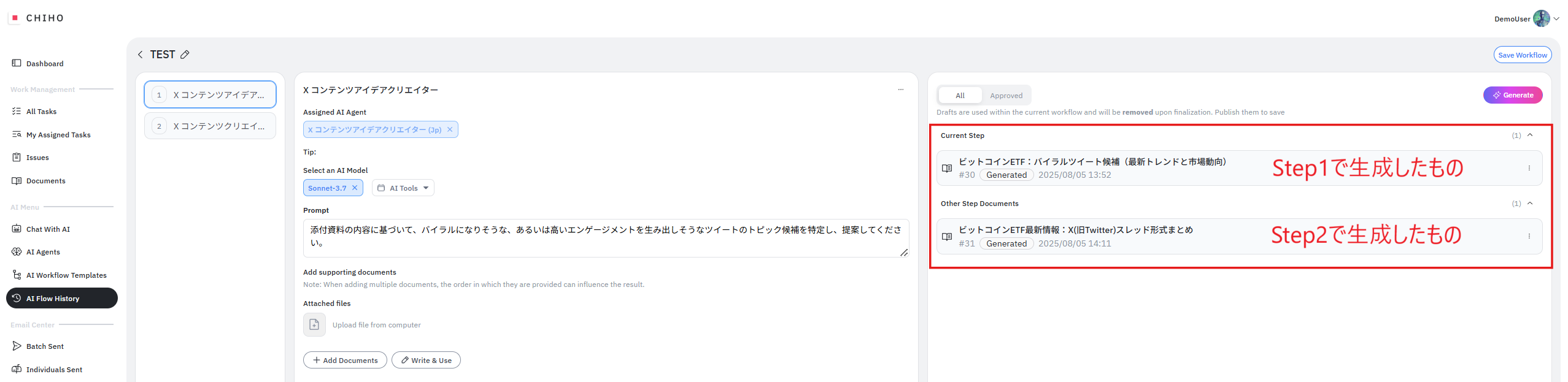
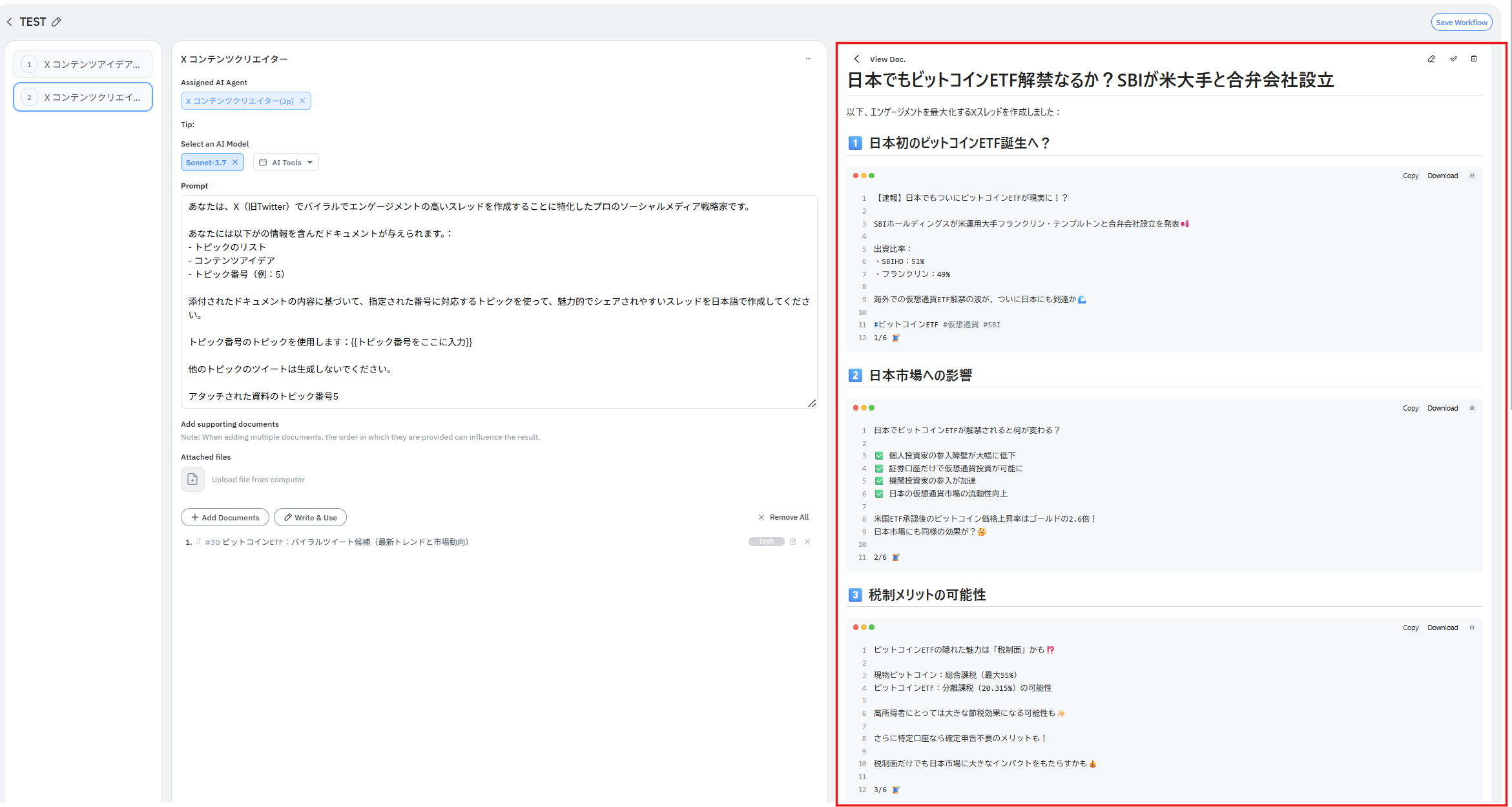
過去のステップ(例: Step1)で生成された成果物の右側にある「・・・」メニューから 「Use As Support Doc. (サポートドキュメントとして使用)」 を選択します。 これにより、過去の成果物を、これから実行するステップの「参考資料」としてAIに読み込ませることができます。
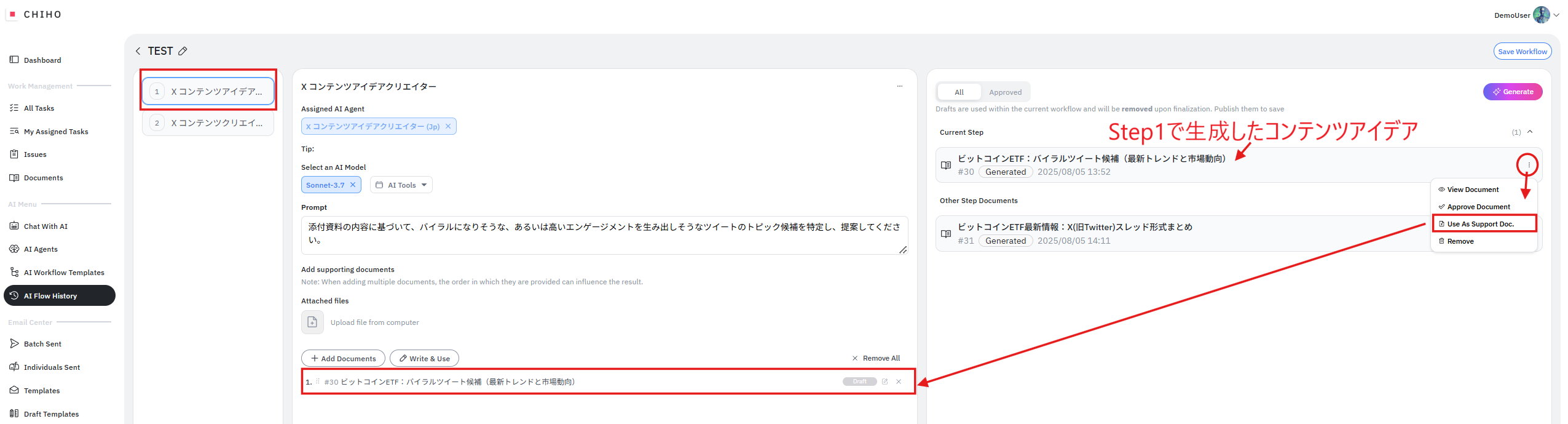
Step 2: 新しい指示を与えて次のステップを実行する
次のステップ(例: Step2)に進み、入力欄に新しい指示を入力します。
- 例: Step1で生成された10個のアイデアのうち、今回は「5番」のトピックを使って投稿を作成するよう指示します。
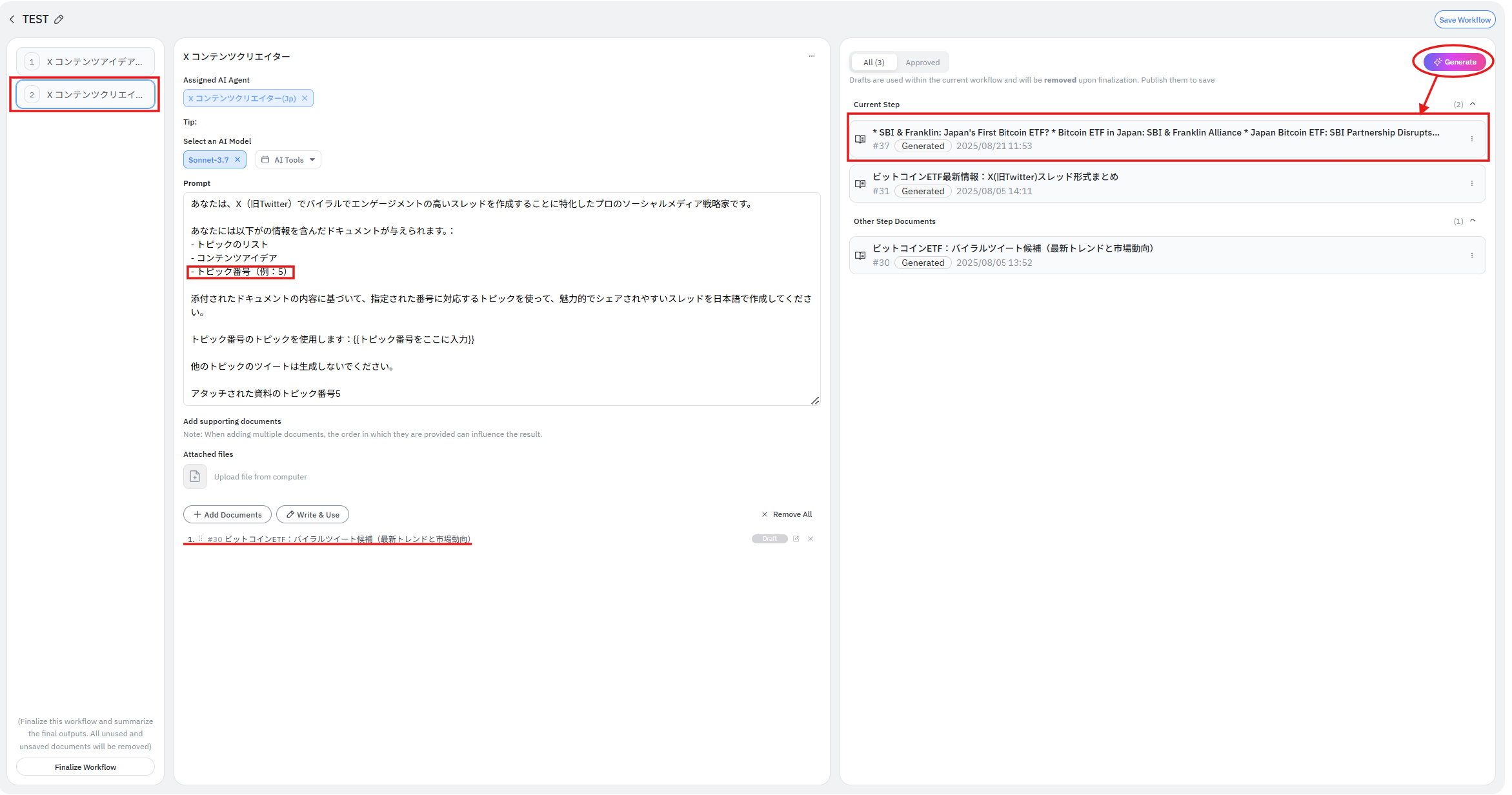
「▶︎」 ボタンで実行します。
Step 3: 結果を確認する
同じワークフローを使いながら、過去の成果物(アイデアリスト)と新しい指示(トピック番号「5」)を組み合わせることで、新たな投稿内容を効率的に生成することができました。
まとめ:AIとの協業プロセスを組織のノウハウへ
Chihoは、単にAIに作業をさせるツールではなく、「AIとの協業プロセスそのものを組織のノウハウとして進化させていくためのシステム」です。
AI Flow Historyは、そのコンセプトを実現するための心臓部とも言える機能です。AIを使った業務を「やりっぱなし」にせず、「記録し、分析し、改善する」というPDCAサイクルを回すための土台となります。
過去の履歴という「教科書」をチームで活用することで、組織はAIとの付き合い方を学び、より賢く、より効率的にAIを業務パートナーとして育てていくことが可能になるのです。