
AIと会話する(Chat With AI)
Chihoの「Chat with AI」機能は、様々な専門知識を持ったAIアシスタントと、目的に応じて対話できるチャットルームです。
一般的なAIチャットツールとの最大の違いは、単にAIと会話するだけでなく、事前に役割や知識を設定した「AIエージェント(専門家AI)」をチャット相手として選べる点にあります。
これにより、まるで社内の専門家チームと相談するように、特定の業務に特化した、質の高い対話を行うことが可能になります。
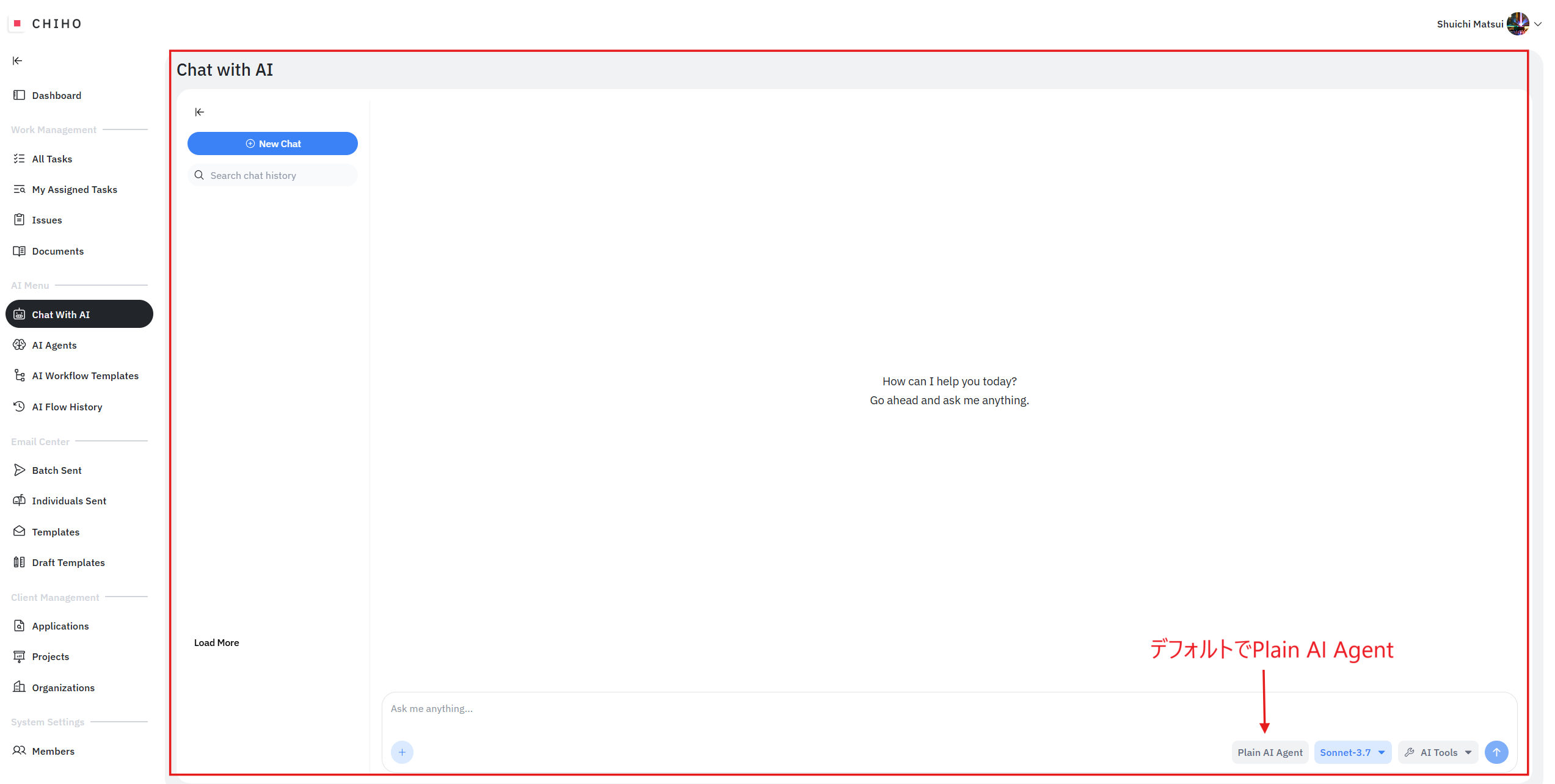
※デフォルトで設定されている「Plain AI Agent」は、特に専門知識を持たない汎用的なAIです。
1. 「Chat With AI」機能の主な役割
この機能は、チーム内に蓄積された知識やAIの能力を、最も直感的に活用するための窓口です。
| 役割 | 説明 |
|---|---|
| ① 専門家との対話 | 会社のルールに詳しいAI、プログラミングが得意なAIなど、目的に合わせて作成した「AIエージェント」と対話できます。 |
| ② 社内ナレッジの活用 | Documents機能で蓄積したマニュアルや議事録をAIに読み込ませることで、「あのプロジェクトの担当者は誰?」といった社内に関する質問に答えてくれます。 |
| ③ 高度な情報収集と分析 | Web検索機能を使えば、AIは最新の外部情報をリアルタイムに調査できます。市場調査や競合分析などに活用できます。 |
2. 使い方(操作手順)
Step 1: AIエージェントを選んでチャットを開始する
画面左上の 「+ NEW Chat」 ボタンをクリックします。
対話したい 「AIエージェント」 を選択します。
- 例: 会社のノウハウを学習させたAIエージェントを選べば、新入社員からの質問に自動で答える「教育担当AI」として活用できます。
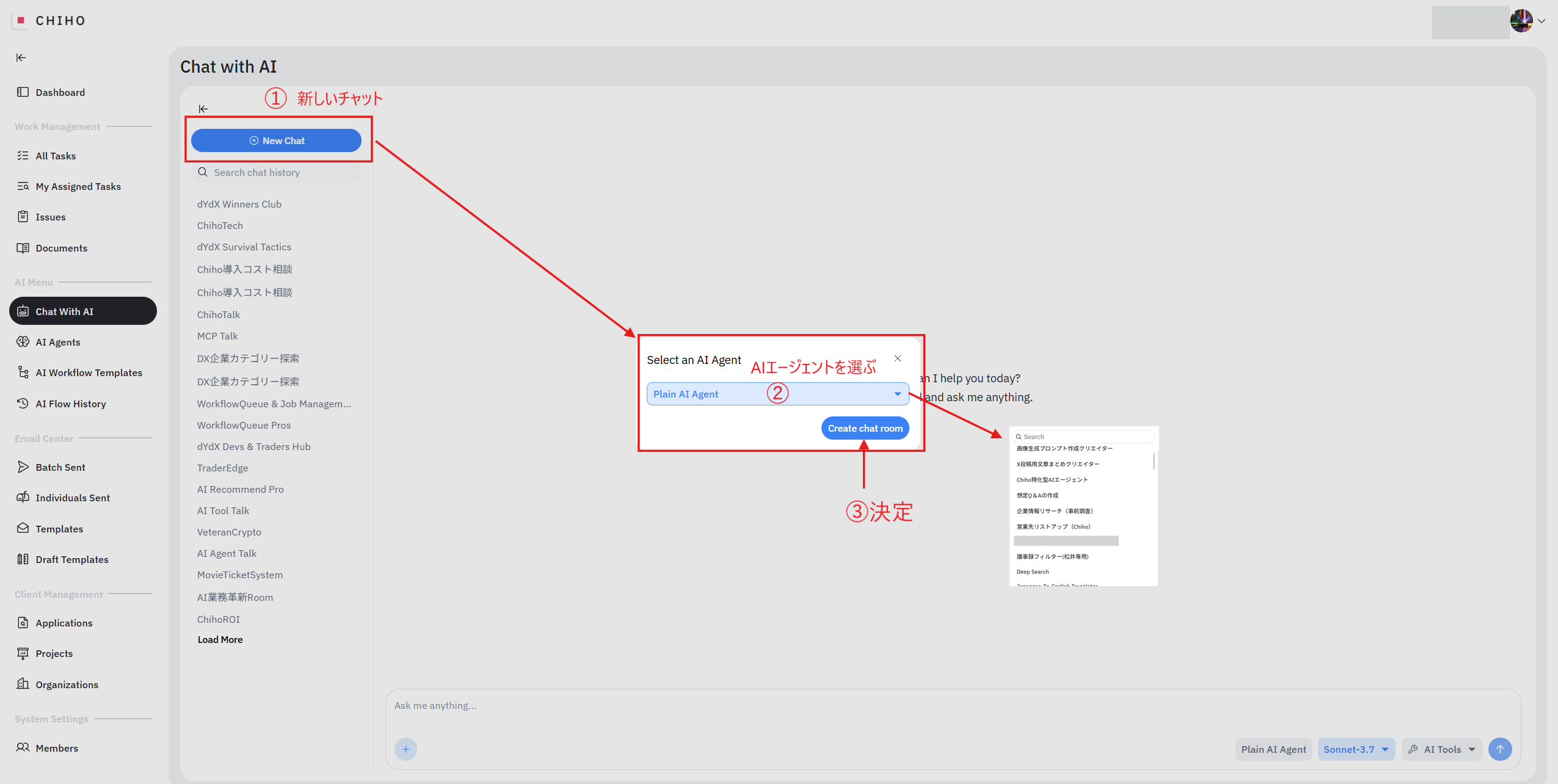
※ AIエージェントの作成方法は、Step11で詳しく解説します。
Step 2: AIに事前情報(コンテキスト)を与える
質問する前に、AIに前提知識となる資料や画像などを読み込ませることで、より的確な回答を引き出すことができます。
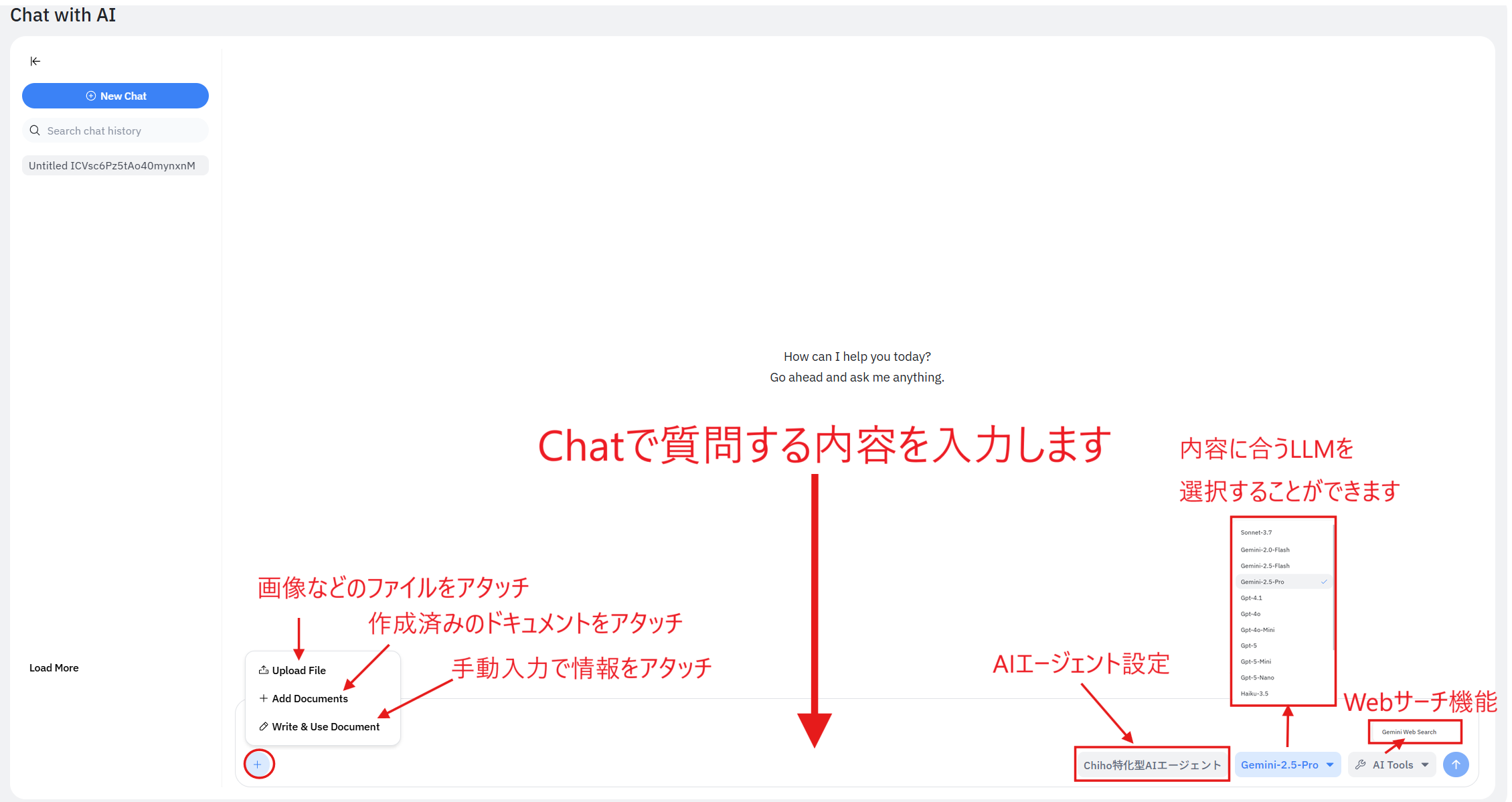
質問入力欄の左にある 「+」 ボタンから、以下の方法で情報を与えられます。
- ① Upload File: PCからファイルを直接アップロードします。
- ② Add Document: Chiho内に保存されているドキュメントを読み込ませます。
- ③ Write & Use Document: その場でテキスト情報を手入力して読み込ませます。
その他の便利な機能
- LLMの選択: 質問内容に応じて、文章生成が得意なモデル、分析が得意なモデルなど、最適なAIモデル(LLM)を切り替えることができます。
- AI Tools (Webサーチ): 外部のリアルタイムな情報を検索させたい場合にオンにします。
Step 3: 質問を実行する
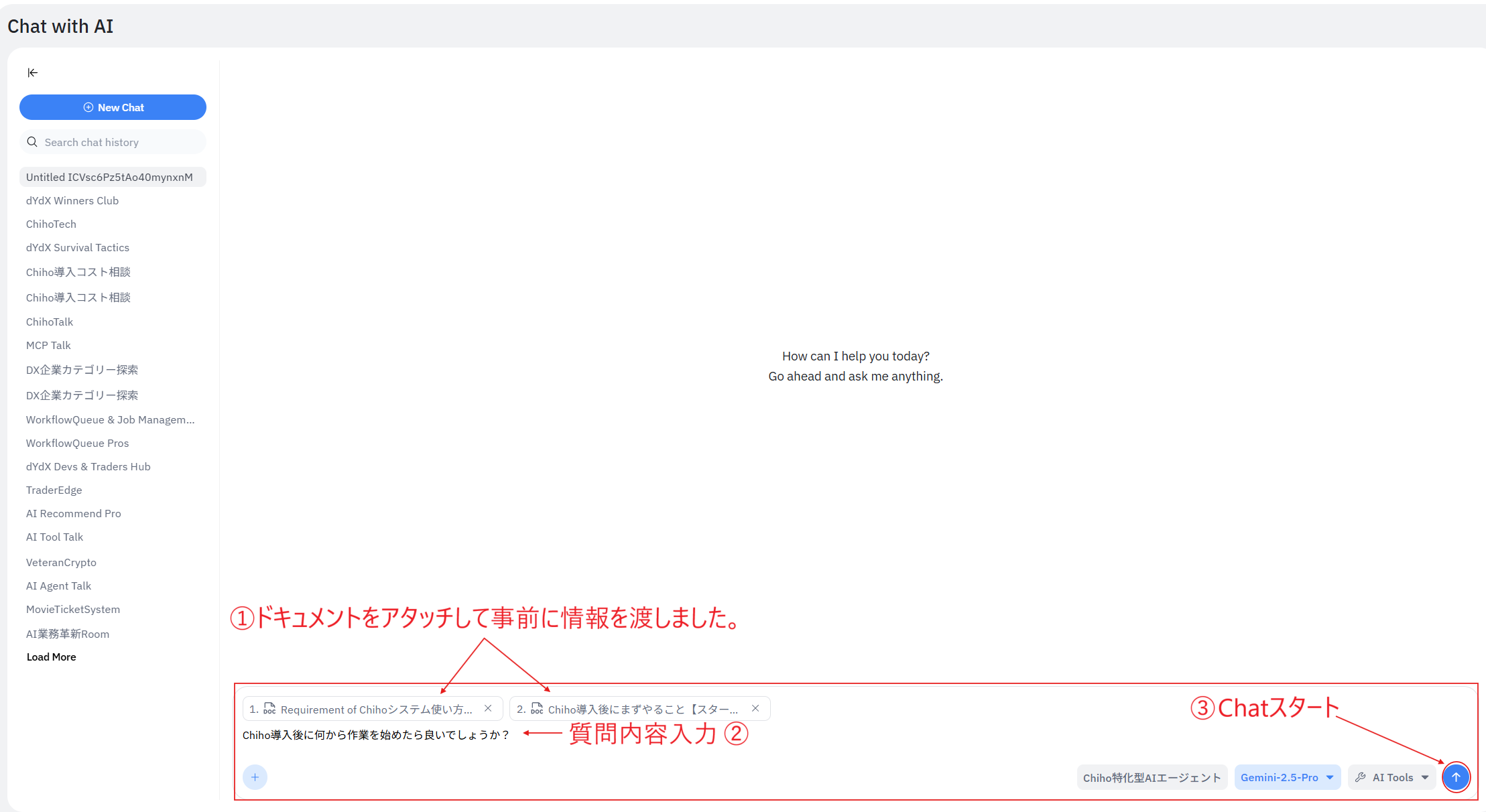
- 事前情報として、Chihoのドキュメントをアタッチします。
- 質問を入力します。
- 「▶」 ボタンで実行します。
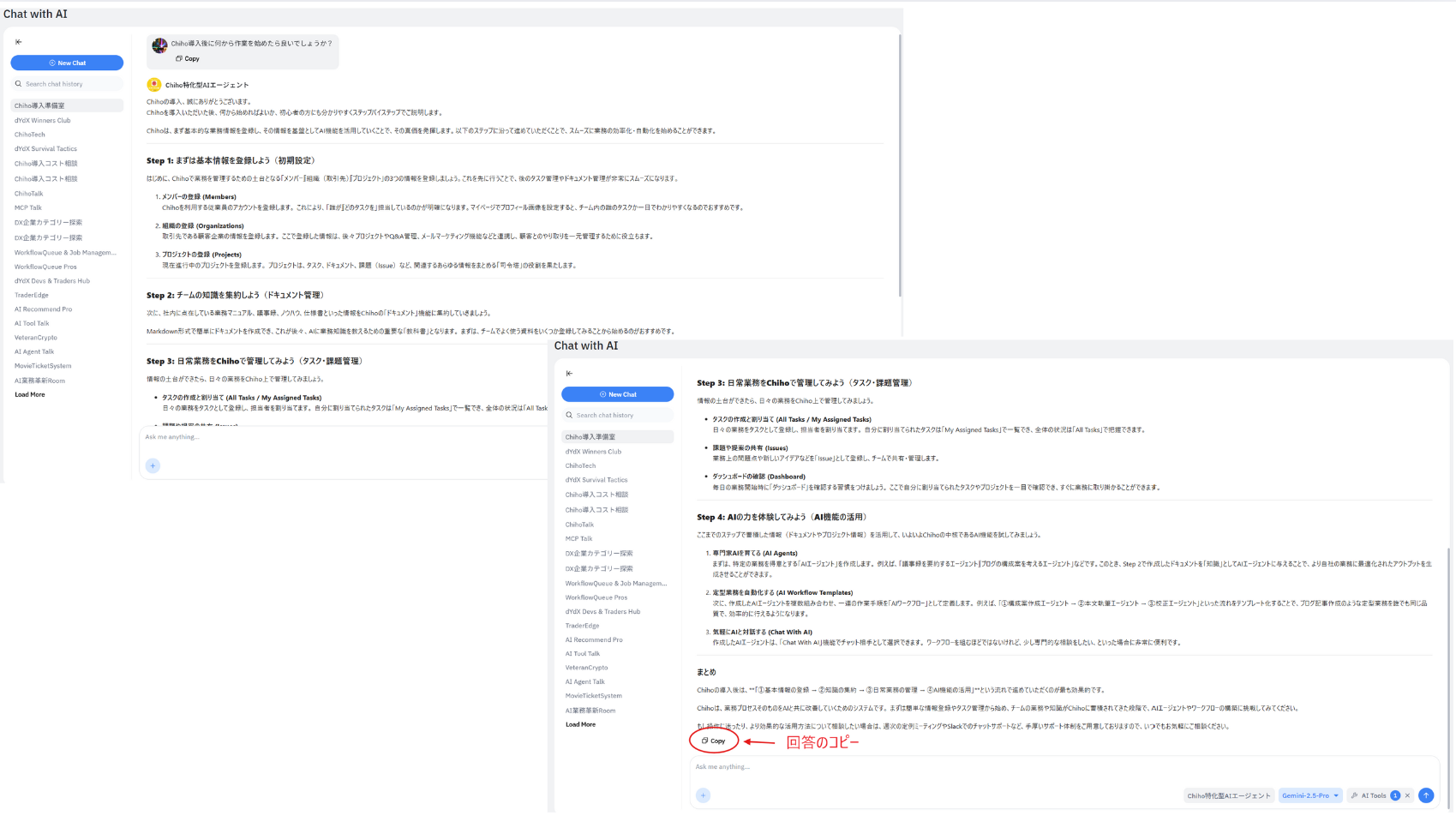
Step 4: 回答を確認する
AIエージェントが、与えられた役割と事前情報に基づいて、詳細な回答を生成します。 このように、会社のノウハウを学習させたAIエージェントを用意しておくことで、あらゆる場面で業務効率化に繋がります。
まとめ:いつでも聞ける「24時間対応の社内専門家」
ChihoのAIチャットは、単に雑談するだけの機能ではありません。システム内に蓄積されたドキュメントや過去のやり取りを学習したAIが、社員からの質問に答える「24時間対応の相談役」となります。
「このエラーはどう解決するの?」「あのプロジェクトの担当者は誰?」といった日常的な疑問を、先輩の手を止めることなく、その場で解決できるようになります。