
メンバーを登録する
Chihoをチームで活用するための最初のステップとして、一緒に作業するメンバーをシステムに登録しましょう。この「Members」機能は、チームでの円滑な共同作業と、AI活用の統制を可能にするための重要な基盤となります。
1. 「Members」機能の主な役割
メンバーを登録することで、主に以下の3つの管理が可能になります。
| 役割 | 説明 |
|---|---|
| ① ユーザー情報の管理 | Chihoを利用する従業員のアカウントを管理します。誰がシステムを利用しているかを明確に把握できます。 |
| ② プロジェクト・タスクとの紐付け | 各メンバーがどのプロジェクトに参加し、どのタスクを担当しているかを紐づけます。これにより、「誰が、どのプロジェクトで、何をしているか」がシステム上で一目瞭然になります。 |
| ③ 権限管理(今後の実装予定) | 将来的に、メンバーの役職や役割に応じて、閲覧できる情報や利用できる機能を細かく設定できるようになります。これにより、より強固な情報セキュリティを実現します。 |
2. メンバーを登録する手順
それでは、実際にメンバーを登録してみましょう。
画面上部にある 「+Add Member」 ボタンをクリックします。
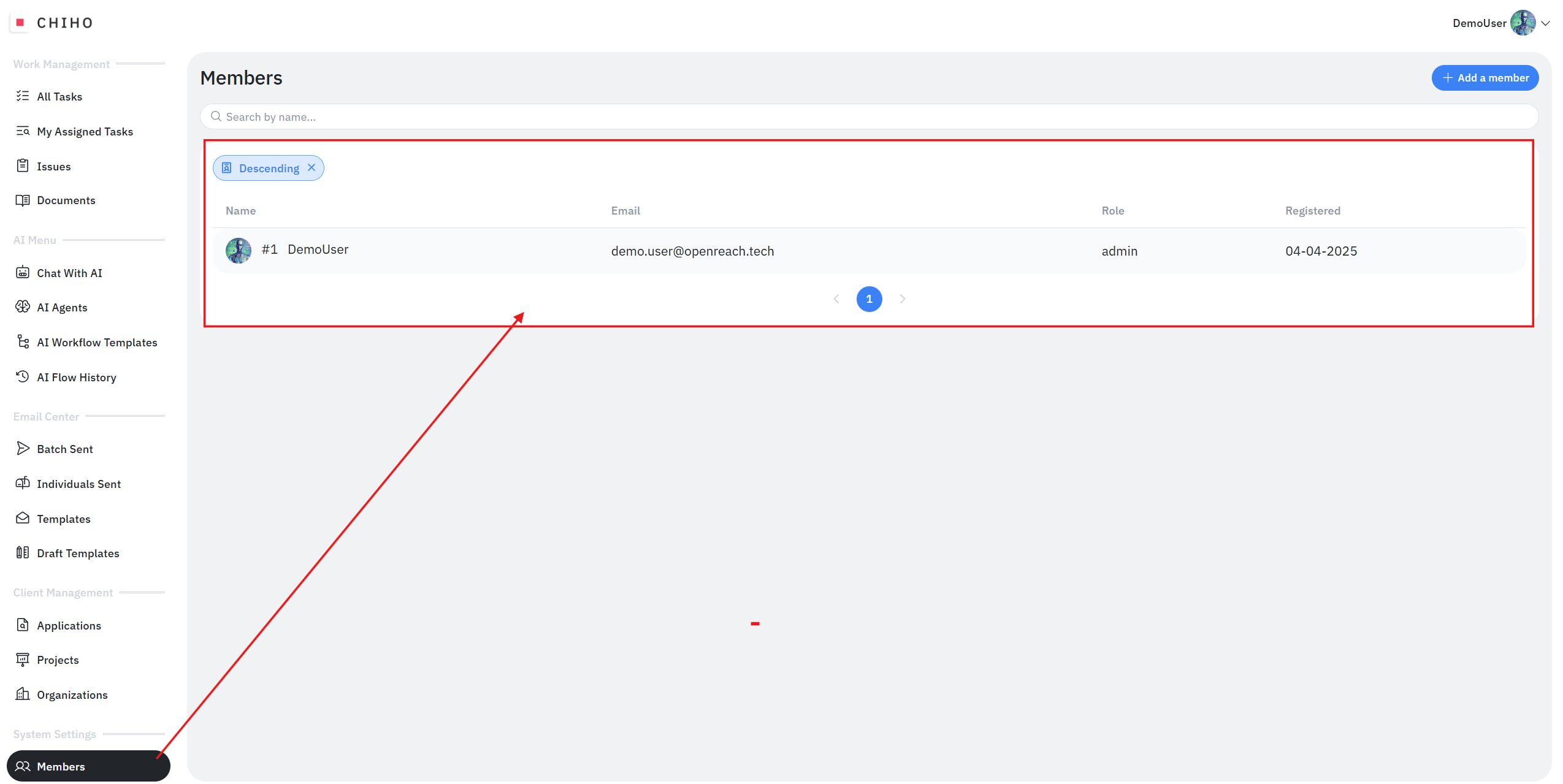
メンバーの情報を入力する画面が表示されます。以下の項目を入力し、登録を完了してください。
- 名前 (Name)
- メールアドレス (Email)
- 役割 (Role): (例: 管理者、一般メンバーなど)
- プロフィール写真 (Profile Photo): 任意で設定できます。
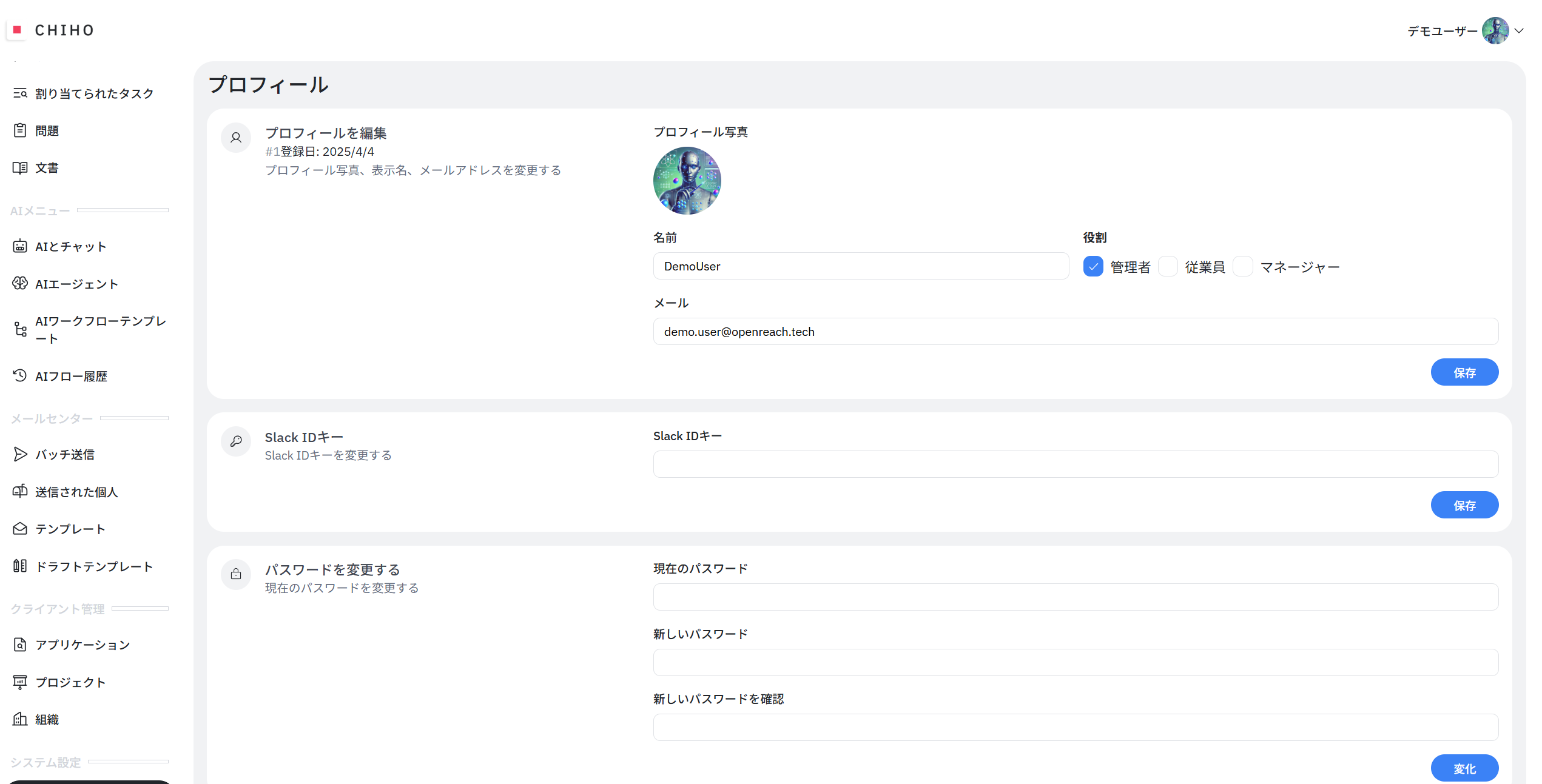
3. 【推奨】プロフィール写真の登録で、チームの連携をスムーズに
メンバー登録時、または後からマイページでプロフィール写真を設定することを強くお勧めします。
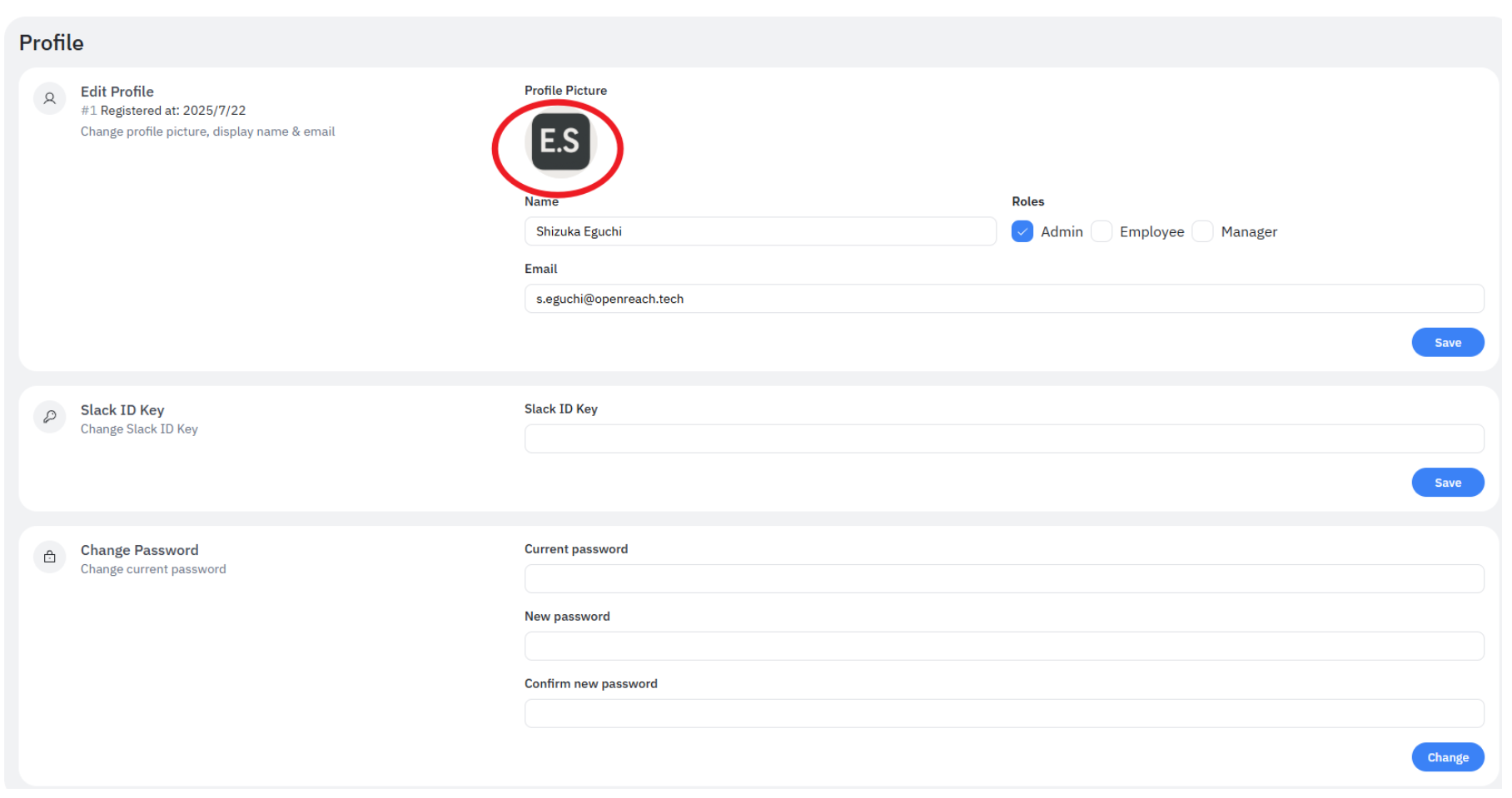
プロフィール写真を登録するメリット
- 視認性の向上: タスクやコメントの担当者が誰なのか、アイコンを見るだけで直感的に判断できます。
- コミュニケーションの円滑化: 特にリモートワーク環境では、顔写真があることで親近感が湧き、円滑なコミュニケーションを促進します。
まとめ:AI活用を組織で管理するための土台
Chihoは「AIのプロンプトやワークフローを管理・共有するシステム」です。そして「Members」機能は、そのAI活用を「誰が」「どのように」行うのかを定義し、組織としての統制(ガバナンス)を可能にするための基盤を提供します。
誰が、いつ、どのような作業を行ったのかが正確に記録されることで、業務プロセスの透明性が高まり、セキュアなAI活用環境が実現します。まずはチームメンバーを登録することから始めましょう。