
自分のタスクを確認する(My Assigned Tasks)
あなたが今日やるべきタスクは、すべてここに集約されています。「My Assigned Tasks」は、複数のプロジェクトにまたがるタスクの中から、あなた自身に割り当てられたタスクだけを一覧で確認できる、個人のためのダッシュボードです。
1. 「My Assigned Tasks」機能の主な役割
この画面を見ることで、個人の業務効率を大幅に向上させることができます。
| 役割 | 説明 |
|---|---|
| ① 自分のやるべきことを集約 | 複数のプロジェクトに参加していても、自分の担当タスクをこの画面一箇所で漏れなく確認できます。「何から手をつければいいか」が一目瞭然になります。 |
| ② 状況の把握と優先順位付け | 各タスクの進捗状況や期限を視覚的に把握し、その日の業務の優先順位を立てるのに役立ちます。 |
| ③ 関連情報へのスムーズなアクセス | タスク名やプロジェクト名をクリックするだけで、関連する詳細情報や他のタスクへすぐにアクセスできます。 |
2. 画面の見方と使い方
一覧画面:自分の全タスクを俯瞰する
まず表示されるこの画面で、自分に割り当てられたタスクの全体像を把握します。

詳細の確認:クリックして深掘りする
一覧画面から、気になる項目をクリックすることで、さらに詳しい情報を確認できます。
1. タスクの詳細を確認する
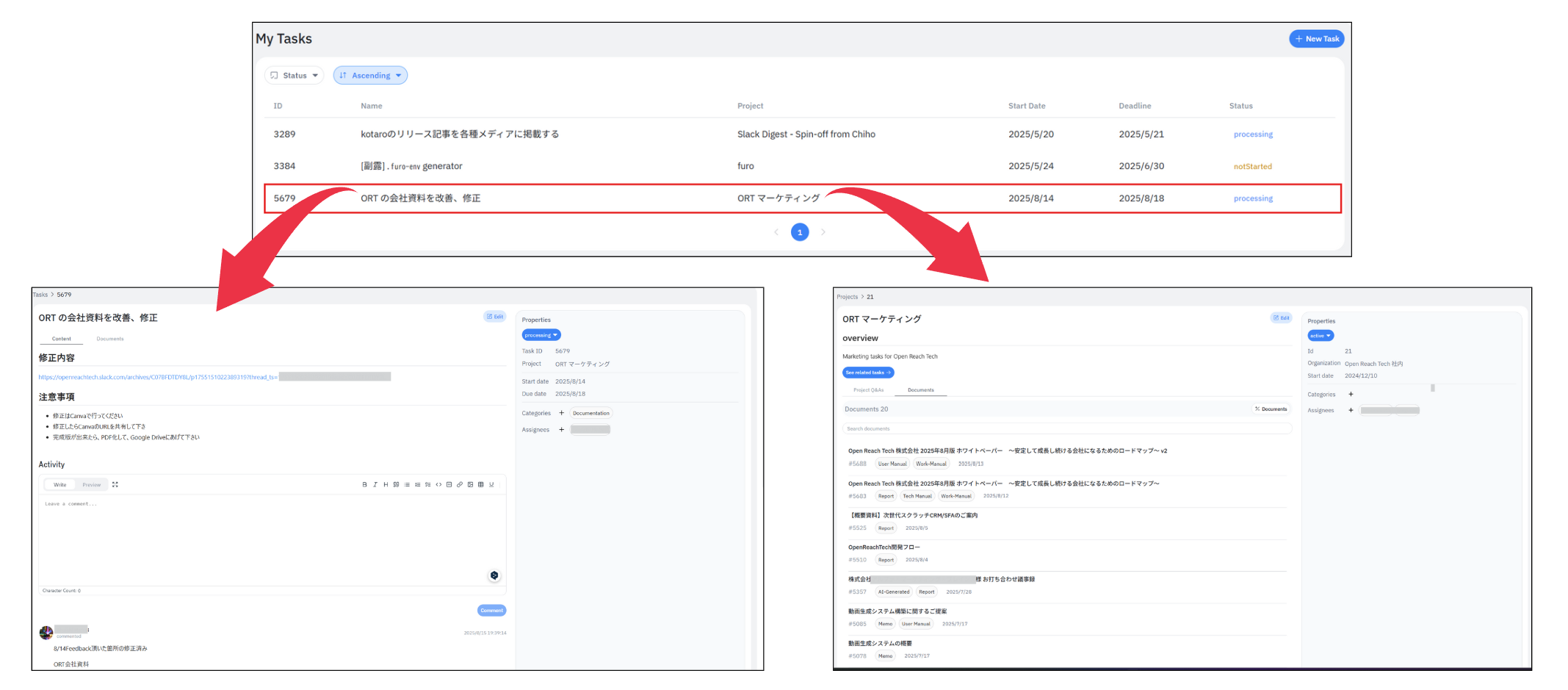
「Name」 列のタスク名(例:「ORTの会社資料を改善・修正」)をクリックすると、そのタスクの具体的な指示内容や進捗状況を確認できます。
2. プロジェクト全体のタスクを確認する
「Project」 列のプロジェクト名(例:「ORTマーケティング」)をクリックすると、そのプロジェクトに関連するタスクの一覧が表示されます。
3. 関連タスクをさらに深掘りする
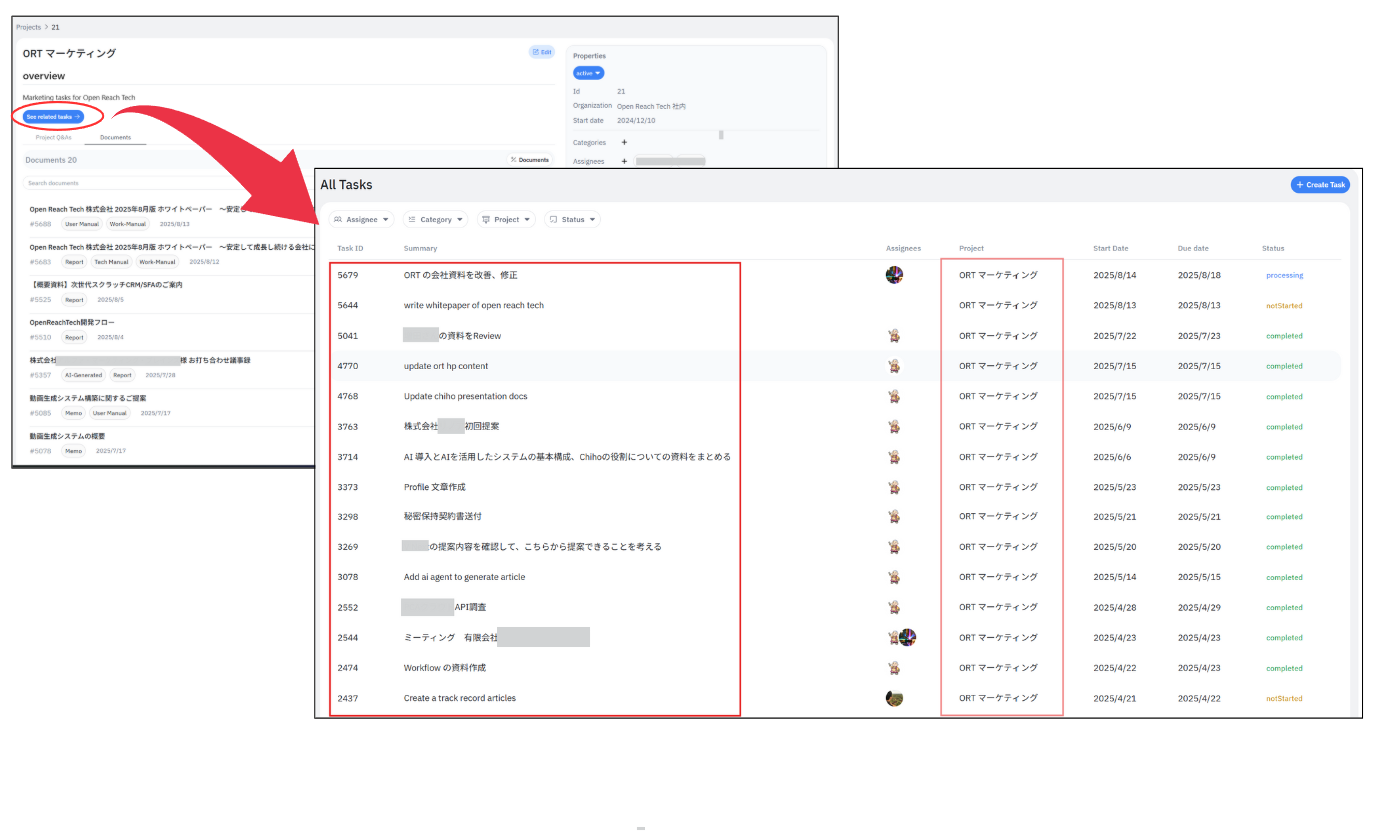
プロジェクトのタスク一覧画面で「See related tasks→」をクリックすると、そのプロジェクトに関連する全てのタスク(自分以外の担当者分も含む)を確認できます。
まとめ:毎日の業務のスタート地点
Chihoの「My Assigned Tasks」機能は、組織全体のタスクの中から自分に関連するものだけをフィルタリングし、個人の業務遂行を強力にサポートします。
毎日の業務開始時にまずこの画面を確認する習慣をつけることで、その日のタスクを明確に把握し、効率的に一日をスタートさせることができます。