
安全に共同編集する(ドラフトテンプレート)
Chihoのメールテンプレート機能には、作成途中のテンプレートを安全に保存しておくための 「ドラフト(下書き)」 というステータス(状態)があります。
これは独立した機能ではなく、メールテンプレートをチームで安全かつ効率的に作成・管理するための基本的な仕組みです。完成版のテンプレートと作業中の下書きを明確に区別することで、共同作業を円滑にし、誤送信などのミスを防ぎます。
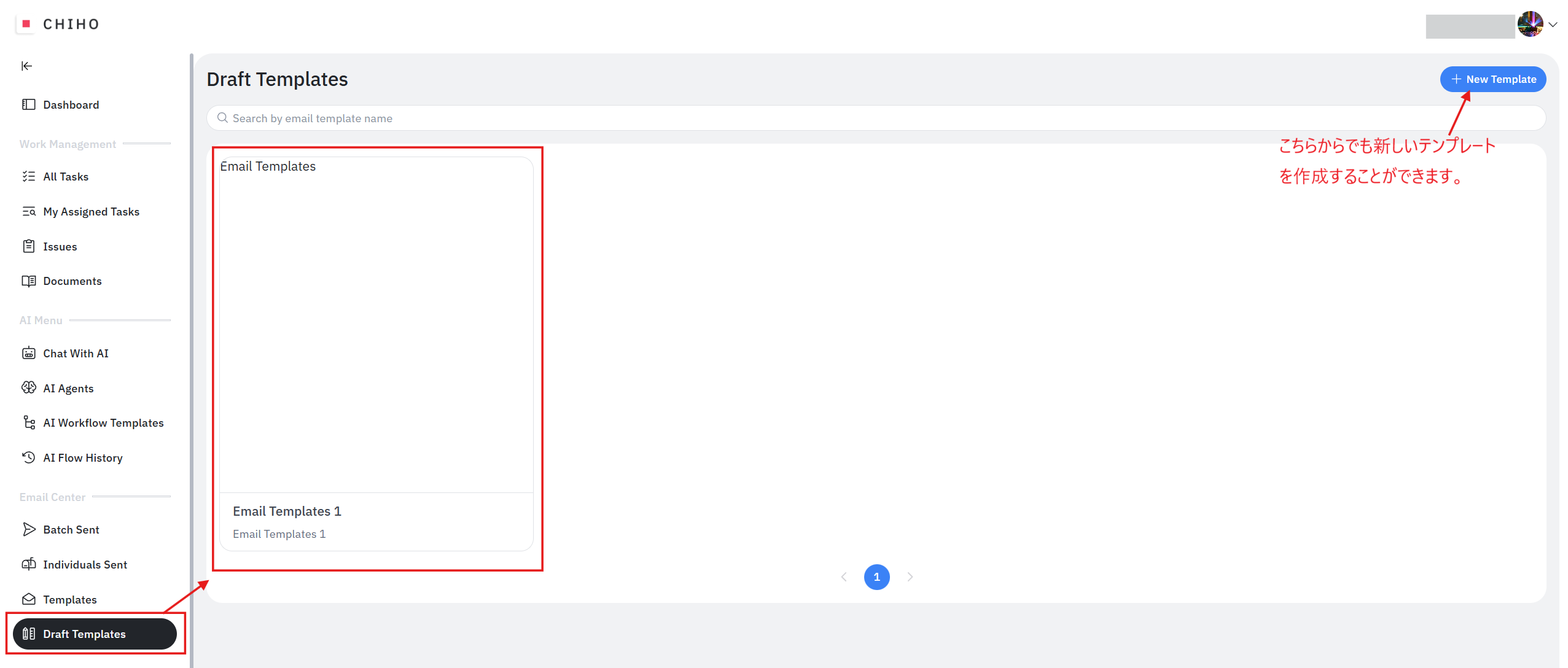
1. なぜ「下書き(ドラフト)」が必要なのか?
チームでメールマーケティングを行う上で、ドラフト機能は以下の3つの重要な役割を果たします。
| 役割 | 説明 |
|---|---|
| ① 安全な共同作業とレビュー | 複数人でテンプレートを作成・確認する際に、完成版と区別して作業を進められます。「デザイナーが下書き作成 → ライターが文章追記 → 上長が承認」といったリレー形式の作業をスムーズにします。 |
| ② 誤送信の防止 | 最も重要な役割です。 下書き状態のテンプレートはメール送信画面の選択肢に表示されないため、未完成のメールを誤って顧客に送ってしまうという重大な事故を未然に防ぎます。 |
| ③ 安全なバージョン管理 | 公開中のテンプレートを修正したい場合、まずコピーして「下書き」として安全に編集します。完成後に古いものと差し替えることで、編集中に他の人が古いバージョンを使ってしまうリスクをなくします。 |
2. ドラフトテンプレートの利用フロー
テンプレートの作成から公開までの一般的な流れは以下の通りです。
Step 1: テンプレートを作成・編集する
Step16の手順で、新しいテンプレートを作成するか、既存のテンプレートを編集します。
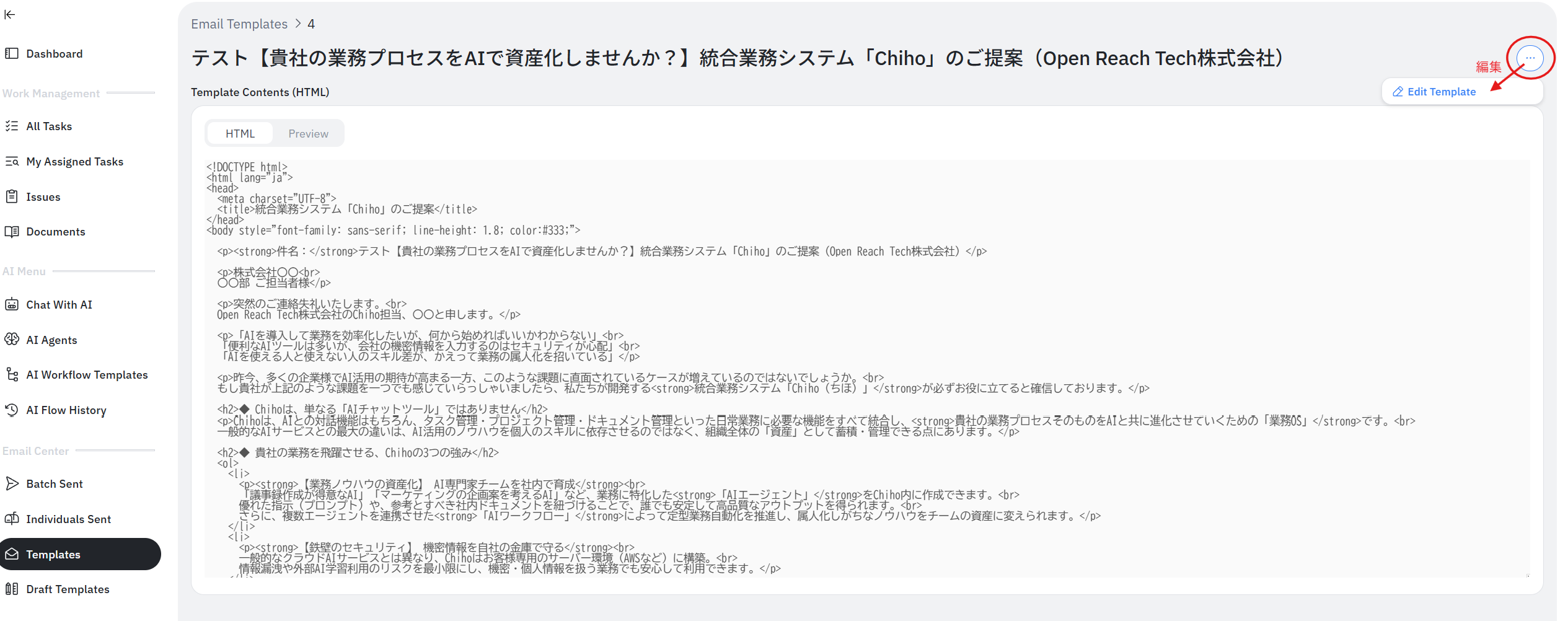
Step 2: 「ドラフト」として保存する
作業の途中や、まだチームメンバーの確認が必要な段階では、テンプレートを「ドラフト」ステータスのまま保存します。
Step 3: チームでレビューと修正を行う
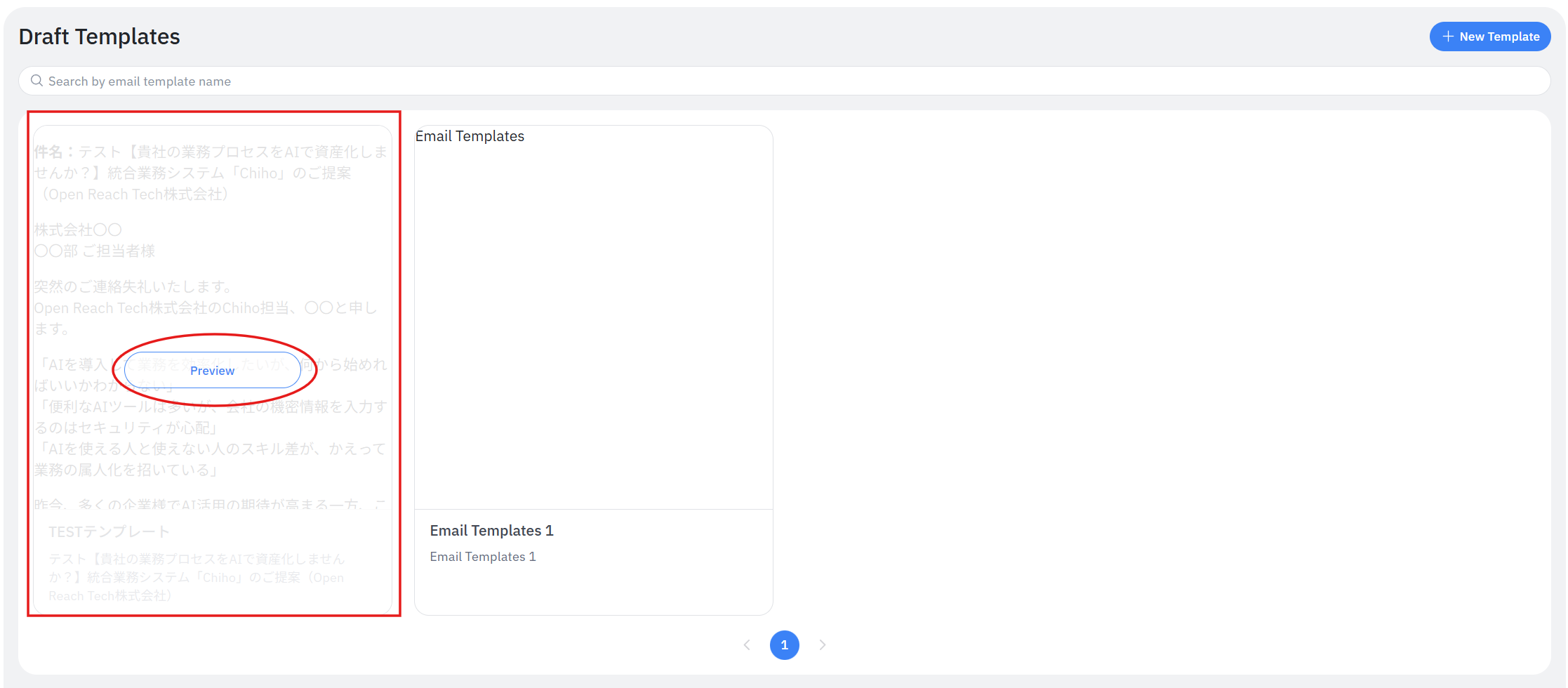
保存されたドラフトは、他のチームメンバーもプレビューで確認したり、編集したりすることができます。 このレビューと修正のサイクルを繰り返し、テンプレートの品質を高めていきます。
- プレビュー画面
Step 4: 完成したら「公開」する
すべての作業と確認が完了したら、テンプレートのステータスを「ドラフト」から「公開(Published)」に変更します。
Step 5: メール送信で利用する
ステータスが「公開」になることで、初めて「一括送信」や「個別送信」の際に、このテンプレートを選択して利用できるようになります。
まとめ:個人の作業を、安全なチームのプロセスへ
Chihoの「ドラフトテンプレート」という概念は、チームで協力して、安全かつ確実に質の高いメールテンプレートを作成・管理するための基本的な仕組みです。
このステータス管理を適切に行うことで、個人の作業をチーム全体のプロセスとして円滑に進め、メールマーケティングの品質と安全性を高めることができます。