
AIの作業手順を自動化する(AI Workflow Templates)
Chihoの「AI Workflow Templates」機能は、複数のAIエージェントを組み合わせた一連の作業手順を、再利用可能な「業務マニュアル」や「設計図」として保存しておく機能です。 
Step11で作成したAIエージェントが「専門家(人)」だとすれば、このAIワークフローは、それらの専門家を集めて 「プロジェクトチーム」を編成し、仕事の進め方を定義するようなものです。

例えば、「新製品のブログ記事を書く」という仕事には、以下のような複数のステップが必要です。
- 構成案を考える(構成案作成の専門家AI)
- 本文を書く(ライティング専門家AI)
- 誤字脱字をチェックする(校正専門家AI)
AIワークフローは、この「ステップの連なり」と「各ステップでの指示」をひとまとめにし、誰でもボタン一つで高品質な成果物を得られるようにします。

1. AIワークフローの主な役割
この機能は、定型的な業務を誰でも、いつでも、同じ品質でAIに実行させることを可能にします。
| 役割 | 説明 |
|---|---|
| ① 定型業務の自動化 | 毎週のレポート作成やSNS投稿など、繰り返し発生する業務の手順をテンプレート化し、作業時間を大幅に削減します。 |
| ② 品質の標準化 | 熟練者のノウハウが詰まった作業手順をテンプレートとして共有することで、誰が実行しても安定した品質のアウトプットを保証します。 |
| ③ 複雑なタスクの分業 | 一つのAIに長大な指示を与えるのではなく、各工程に特化した複数のAIエージェントにタスクを分割してリレーさせることで、より複雑で高品質な成果物を生成できます。 |
2. ワークフローテンプレートの作成手順
ここでは例として、「X(旧Twitter)の投稿を考える」ワークフローを作成します。
【事前準備】 ワークフローで使用するAIエージェント(例:「Xコンテンツアイデアクリエイター」「Xコンテンツクリエイター」)を事前に作成しておく必要があります。(Step11参照)
1: 新規テンプレートを作成する
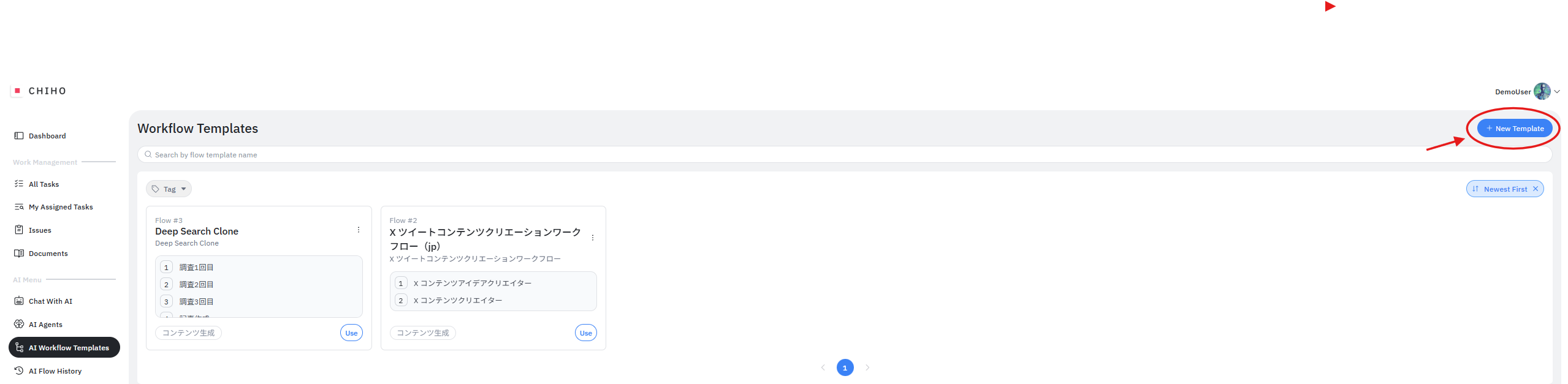
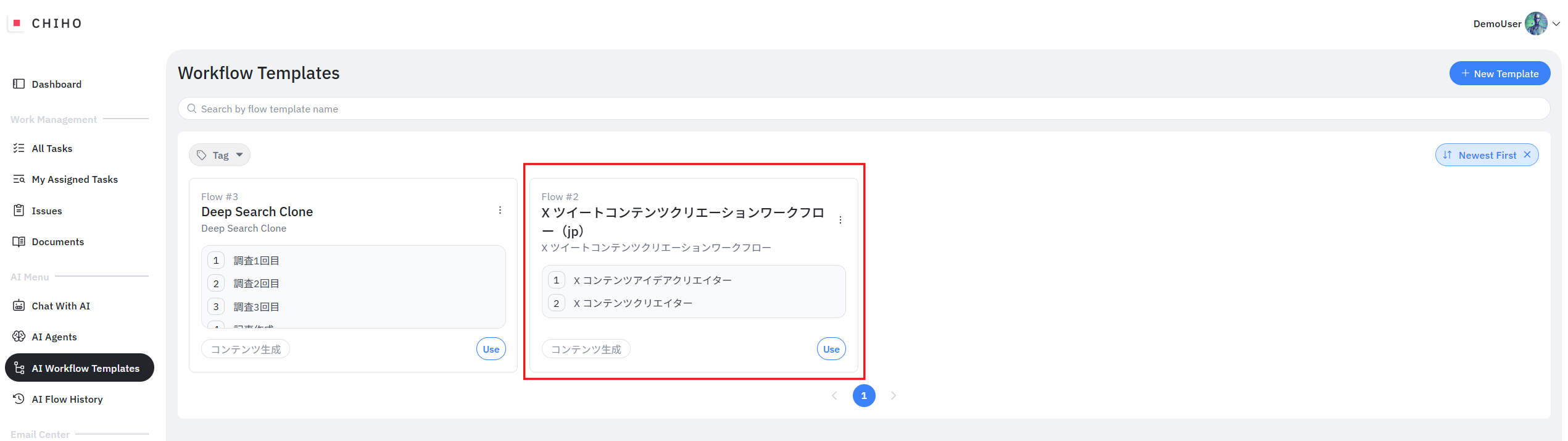
サイドメニューの「AI Workflow Templates」から 「+New Template」 をクリックします。
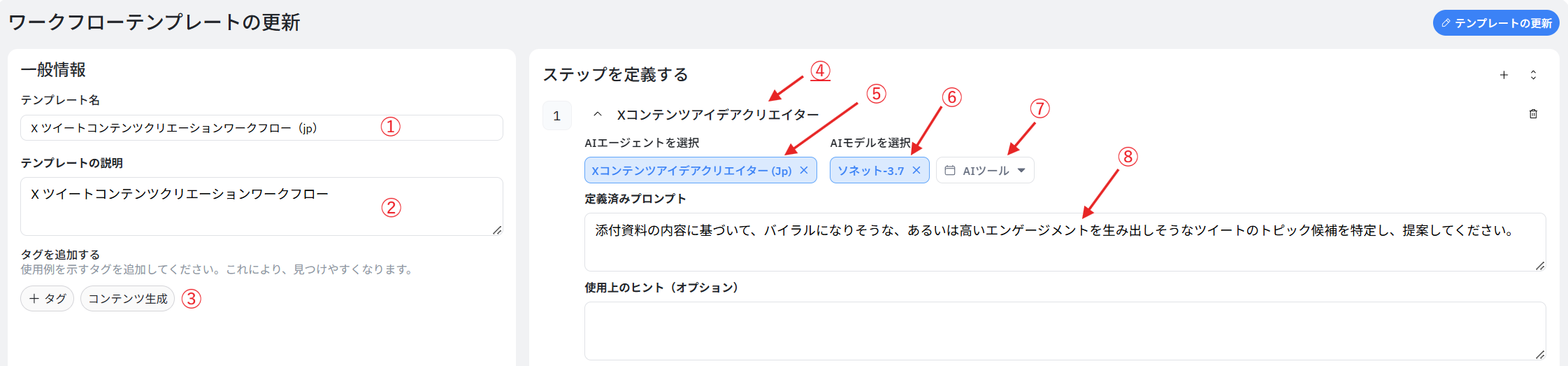
テンプレートの全体設定を入力します。
① Template Name: ワークフロー全体の名前(例: Xツイートコンテンツクリエーションワークフロー)
② Description: テンプレートの説明
③ Tags: 検索用のタグ
④ Step Name: 工程の名前(例: Xコンテンツアイデアクリエイター)
⑤ AI Agent: この工程を担当するAIエージェントを選択
⑥ AIモデルを選択
⑦ AIツールの選択
⑧ Pre-defined Prompt: AIエージェントへの具体的な指示を入力 このような手順で入力していきます。

2: 各工程(ステップ)を設計する
では、下記の簡単な例で説明していきます。
【ステップ1】Xツイートコンテンツクリエーションワークフロー(jp)
- ツイートのトピック候補を特定し、提案
【ステップ2】Xコンテンツクリエイター
- トピックを使って、魅力的でシェアされやすいスレッドを日本語で作成
注意事項: 作成する前に、使用するAIエージェントの作成をしておく必要があります。
【ステップ1】
最初のステップとして、ツイートのトピック案を生成する工程を設定します。
- Xツイートコンテンツクリエーションワークフロー(jp)
- Xツイートコンテンツクリエーションワークフロー
- コンテンツ生成
- Xコンテンツアイデアクリエイター
- Xツイートコンテンツクリエーションワークフロー(jp)
- ソネット3.7
- なし
- 添付資料の内容に基づいて、バイラルになりそうな、あるいは高いエンゲージメントを生み出しそうなツイートのトピック候補を特定し、提案してください。
 このような流れでステップ1の定義をします。
【ステップ2】
次に、ステップ1を基に、実際のツイート文を作成する工程を追加します。
「+」 ボタンをクリックして、新しいステップを追加します。

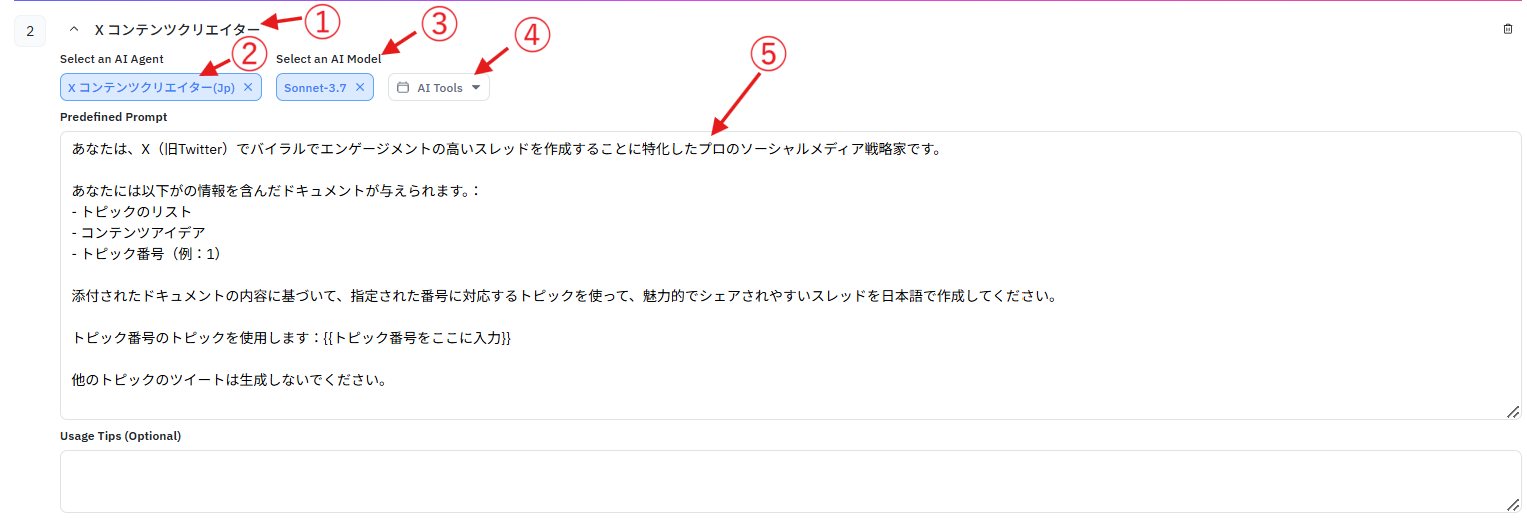
ステップ2の設定を入力します。
Xコンテンツクリエイター
Xコンテンツクリエイター(jp)
AIモデルを選択(ソネット3.7)
なし
プロンプトの入力
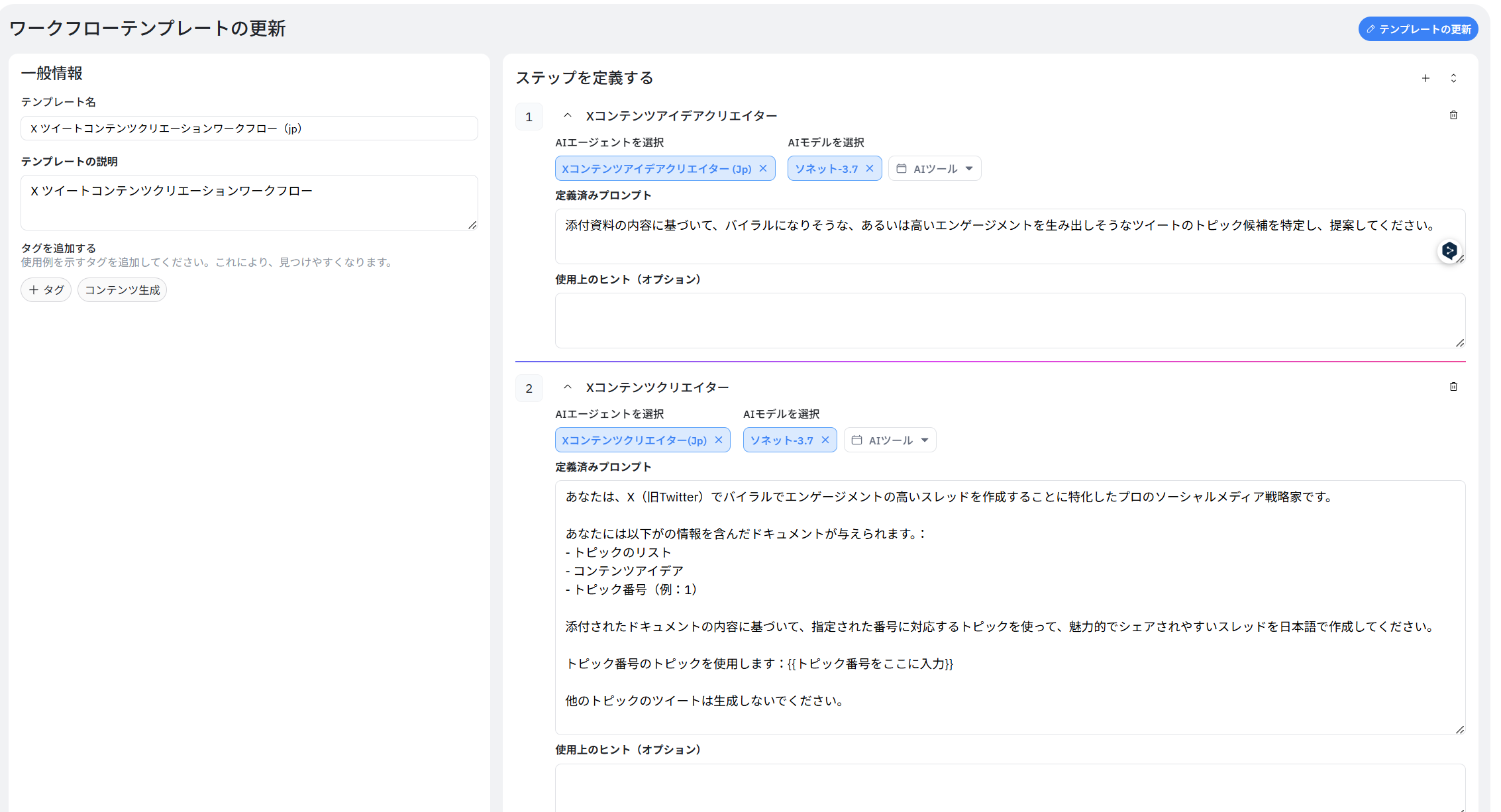
すべてのステップを設定したら、画面右上の 「Create Template」 をクリックして保存します。
3. 作成したワークフローを実行する手順
1: 最初の工程を実行する
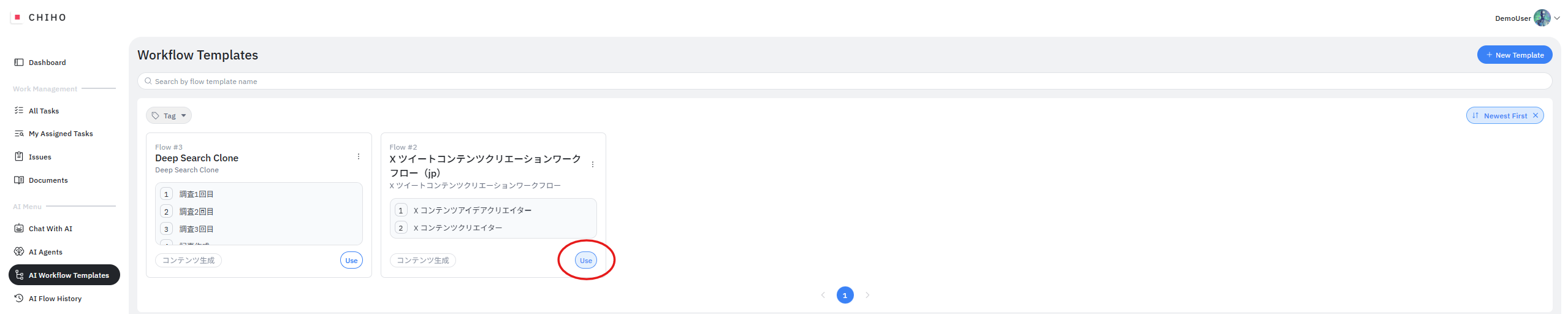
作成したワークフローテンプレートを選択し、テンプレート名を入力します。
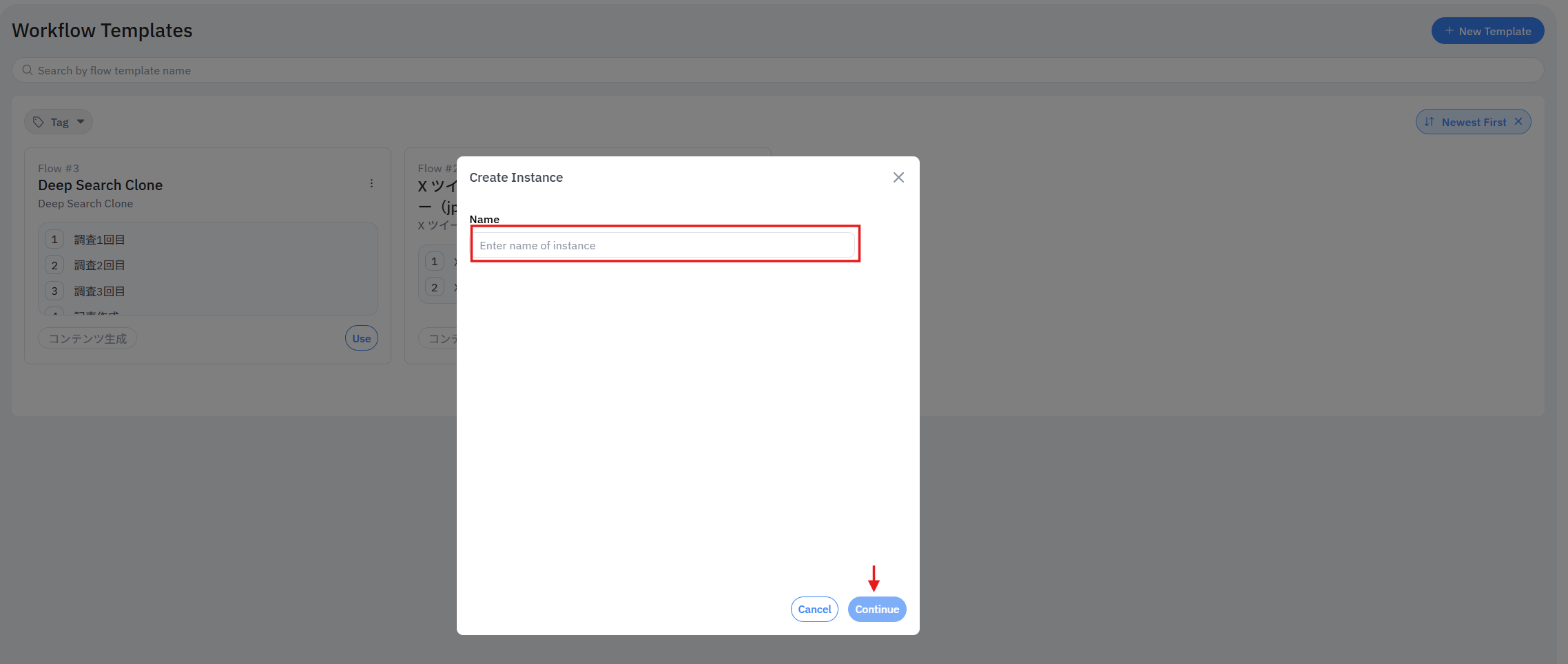
次に以下の手順で進めていきます。
- ① AIモデル選択
- ② Web Search: 最新情報を反映させるためにONにします。
- ③ Document: トピックの元ネタとなる資料をアタッチします。
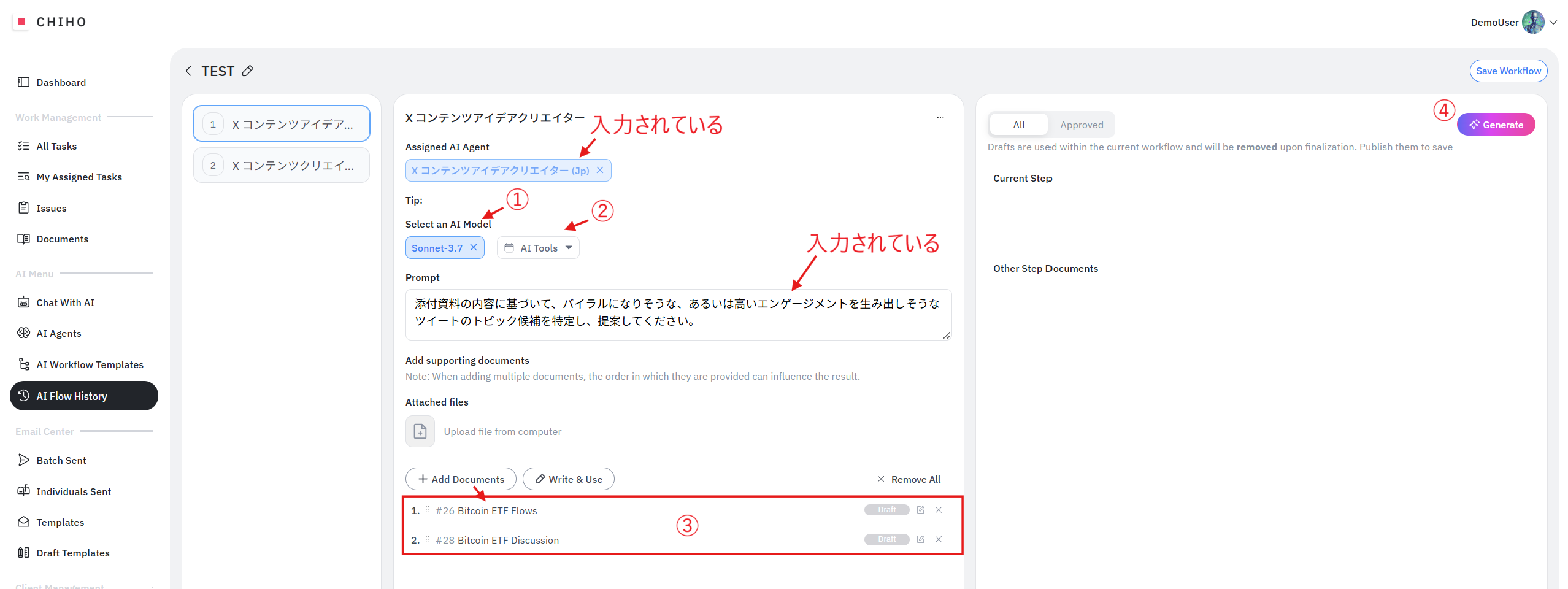
「◆Generate」 ボタンで生成を開始します。
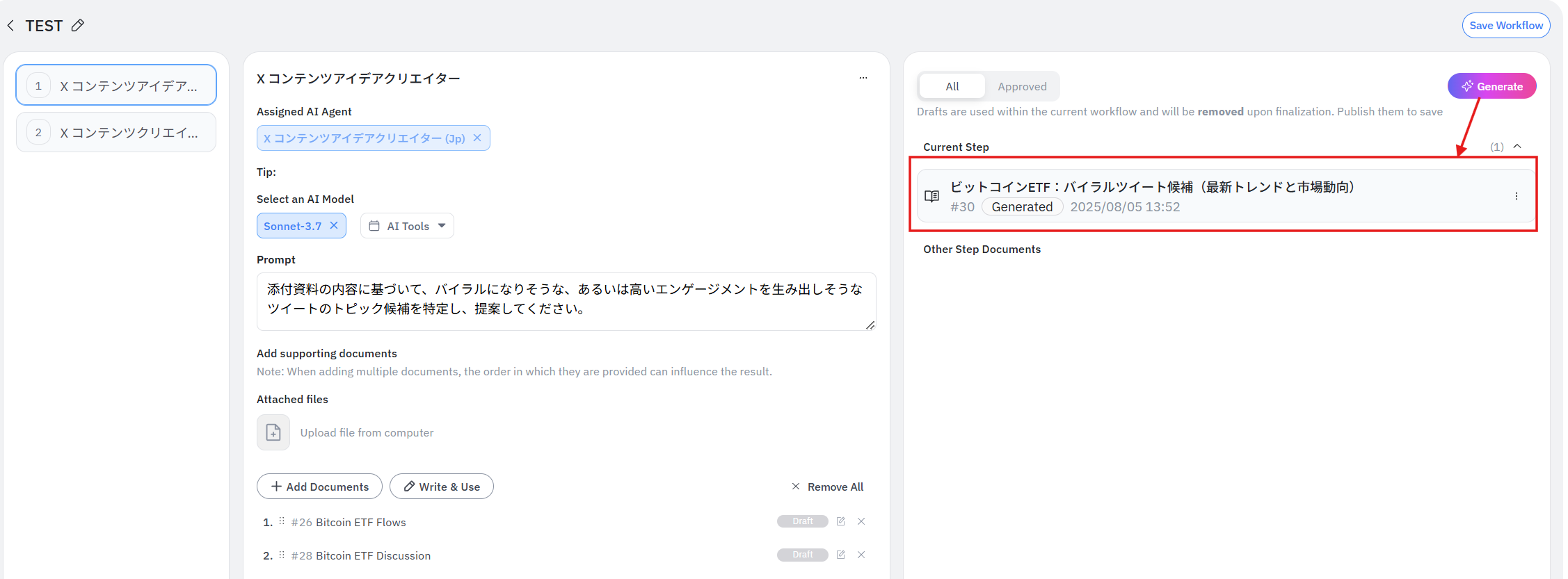
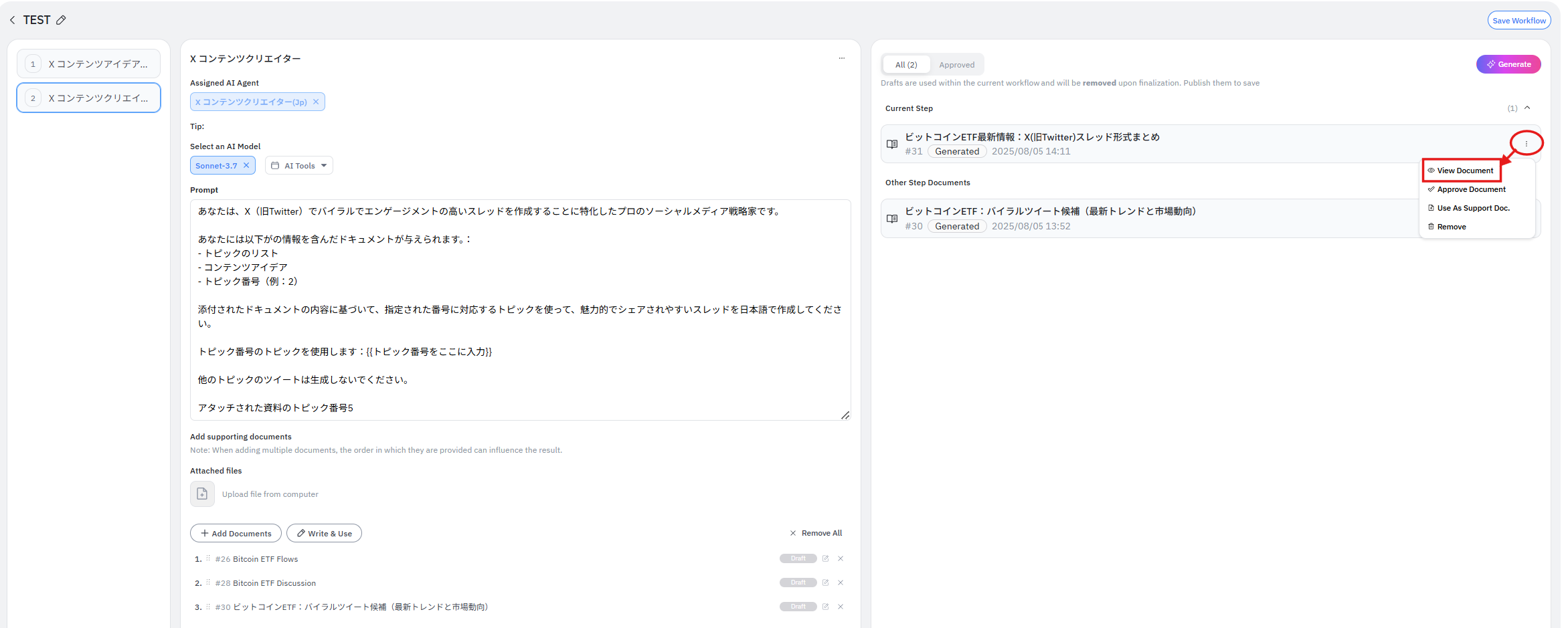
「︙」を選択し、ドキュメントを表示し、内容の確認します。
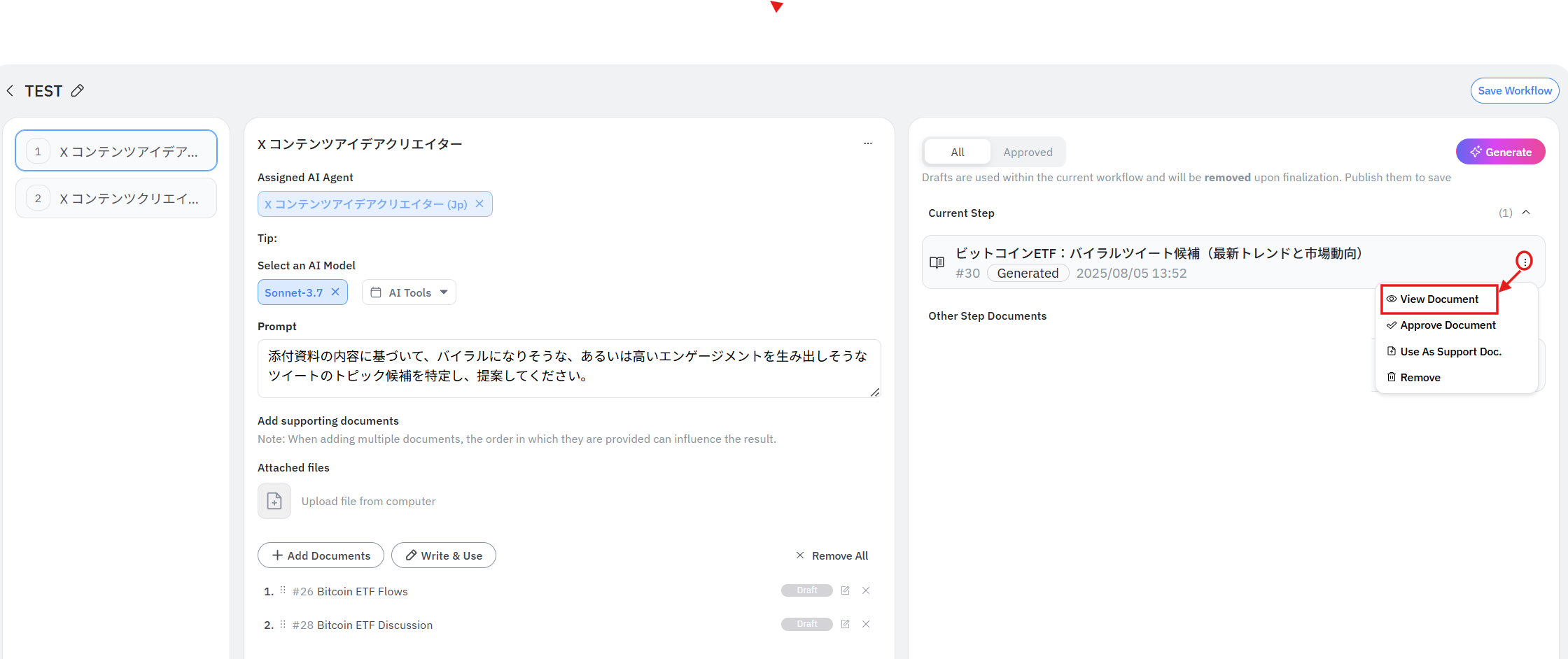
10件のトピック生成していることが確認できます。 この中で気になるトピックをチェックし番号を確認。今回は「2」番目の内容を次のStep2で採用していきたいと思います。「<」のマークを押し、全画面に戻ります。
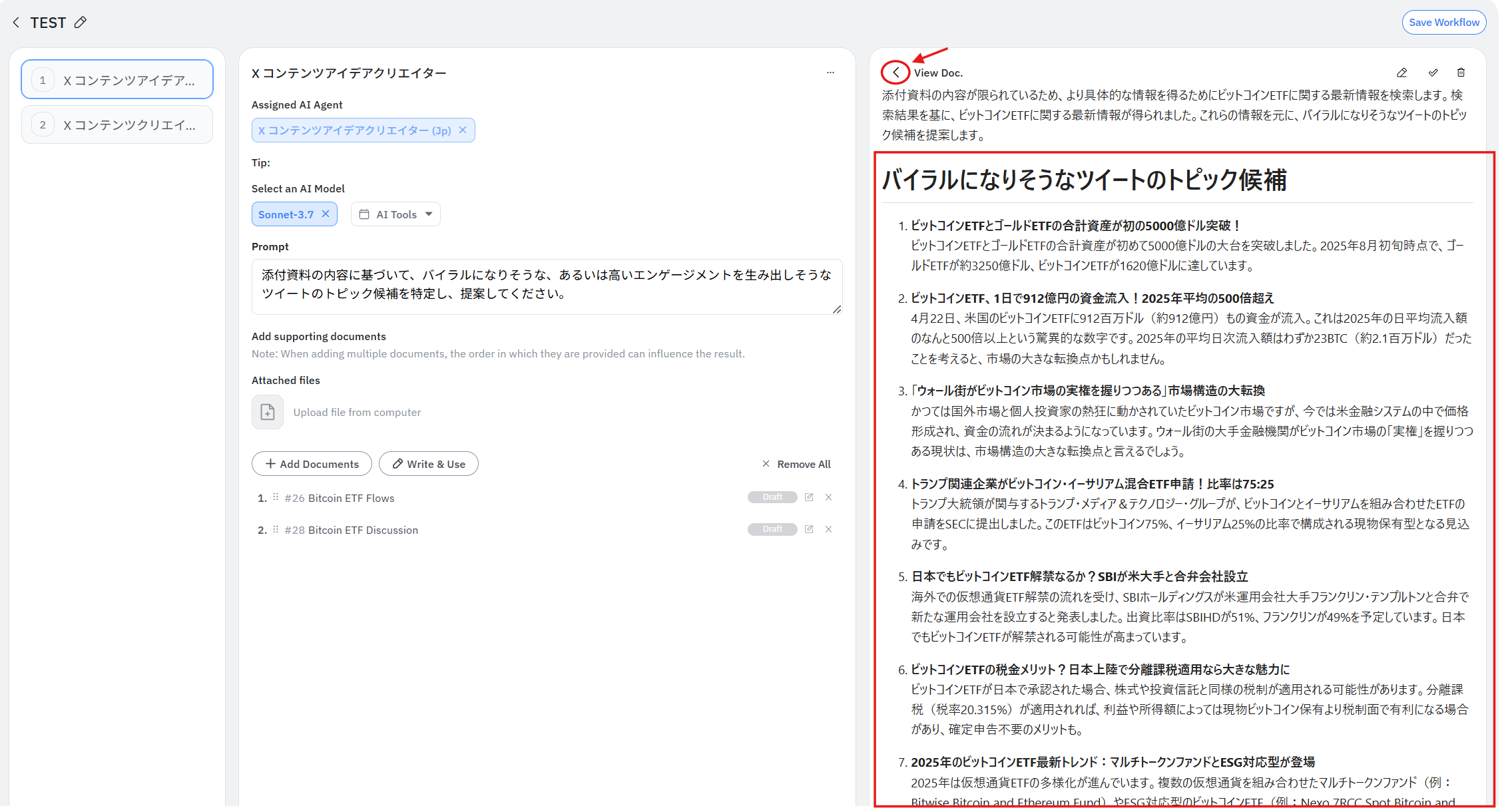
2: 結果を次の工程に引き継ぐ
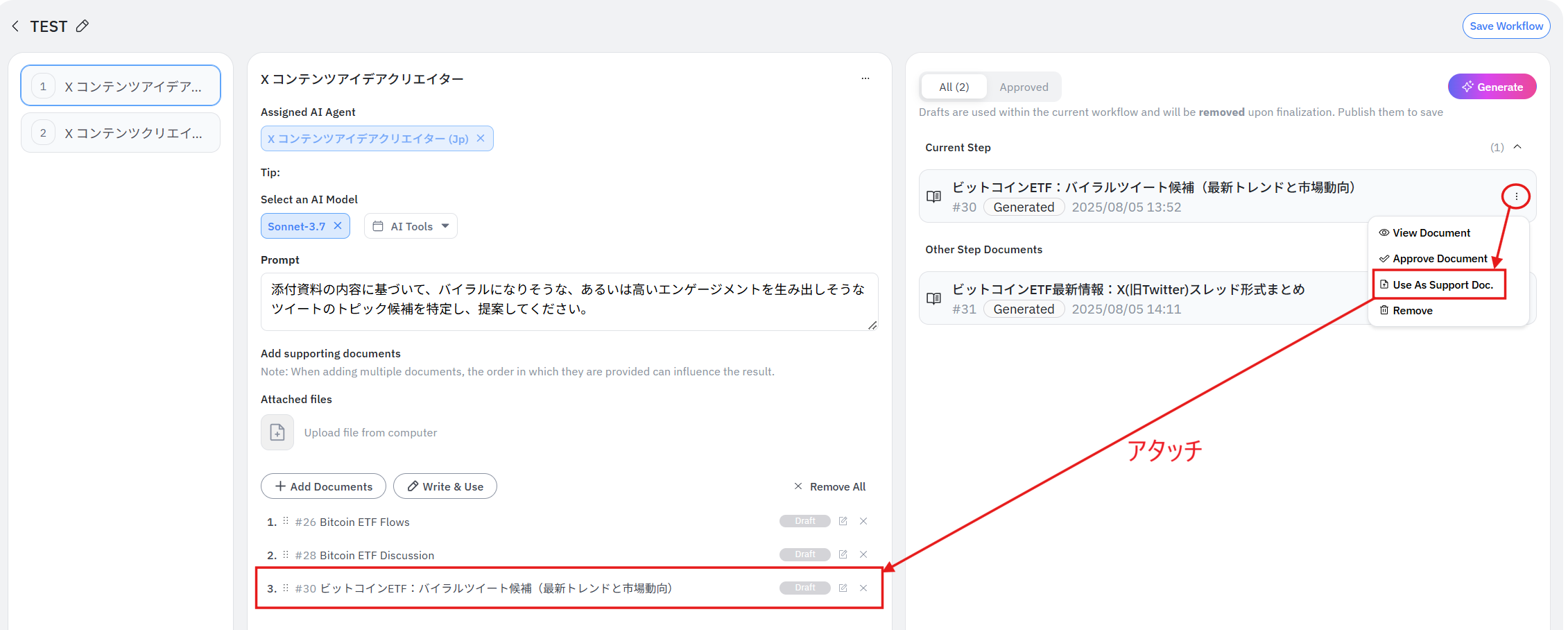
ここがワークフローの重要なポイントです。前の工程の成果物を、次の工程の材料として渡します。
step1の成果物の「︙」メニューから 「Use as a supporting document」 を選択します。これにより、生成されたトピック案が次の工程のAIに知識として読み込まれます。
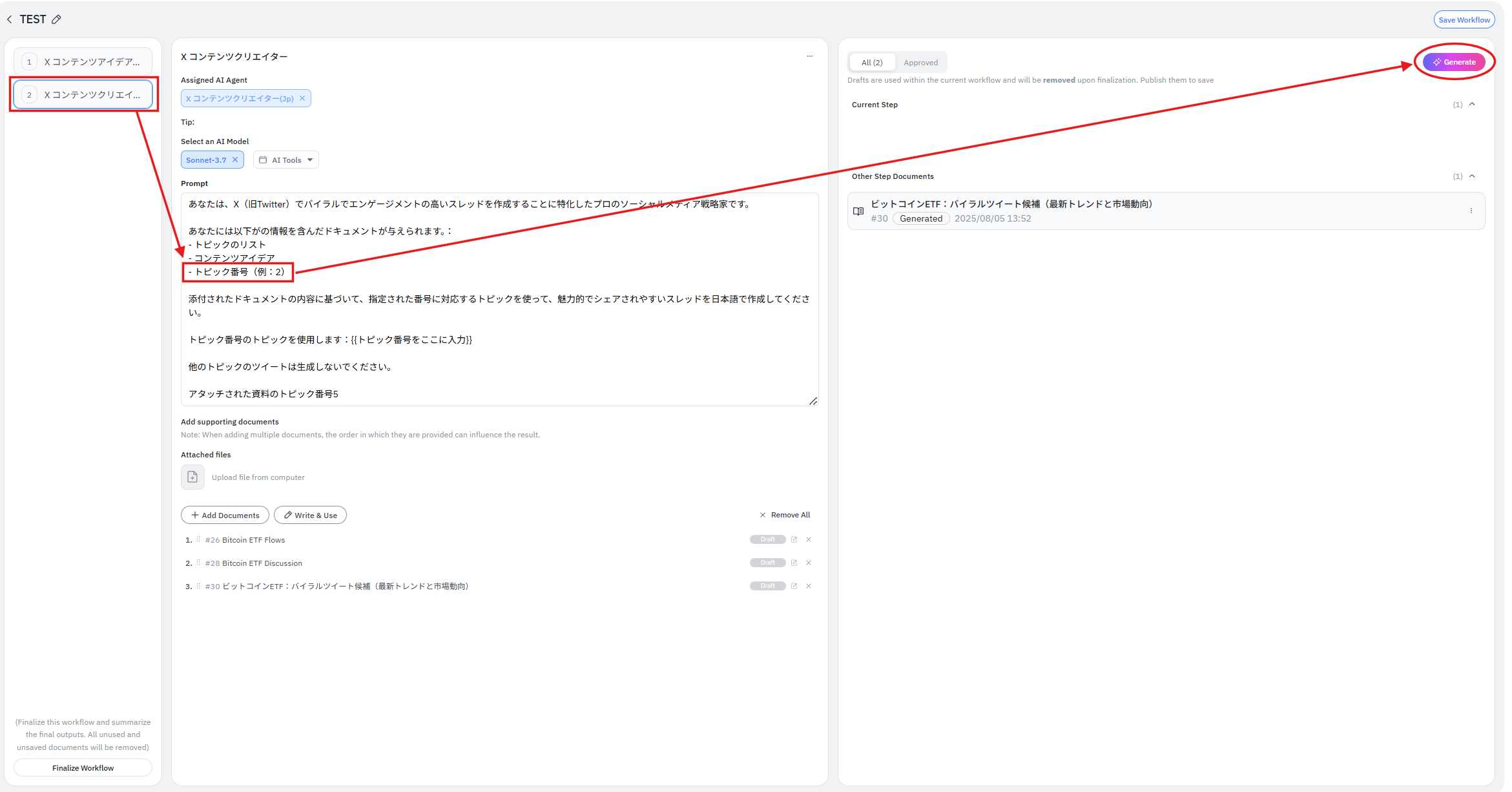
step2の入力欄に、使用したいトピックの番号(例:2)を入力し、生成を開始します。
3: 最終的な成果物を確認する
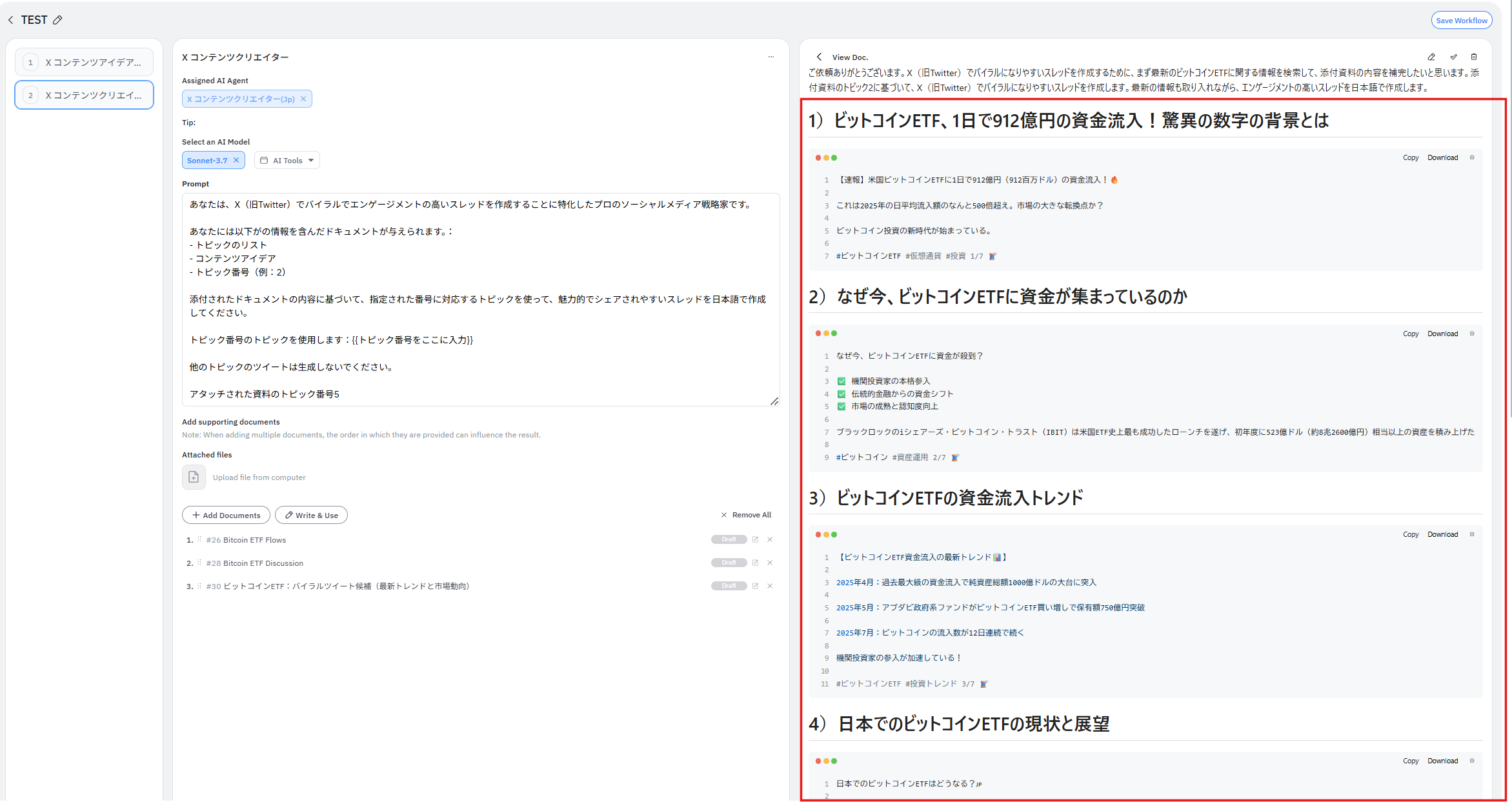
step2で生成されたドキュメントを確認すると、指定したトピックに基づいたXのスレッド投稿が完成しています。
このように7/7のXスレッドが生成されました。
今回は、Xツイートコンテンツクリエーションワークフローということで ・Xコンテンツアイデアクリエイター ・Xコンテンツクリエイター この2つのエージェントを使ってワークフローテンプレートを作り、Xスレッドの生成を行いました。

作成したテンプレートは保存されているため、次回からは誰でも同じ手順と品質でXの投稿文を作成できます。
まとめ:複雑な業務を誰でも実行できる「レシピ」へ
AIワークフローは、複雑な業務を迷わず進めるための「業務のレシピ」です。
利用者はワークフローに従ってステップを進めていくだけで、誰でも専門家と同じ思考プロセスをたどり、標準化された高い品質で業務を遂行することが可能になります。